
Confronta due PDF visivamente — pixel, sovrapposizione e affiancamento
Un fornitore restituisce un contratto "definitivo", ma non è sicuro che i termini corrispondano a quanto concordato la settimana scorsa. Un designer consegna una brochure rivista e deve confermare che sono state apportate solo le modifiche richieste. Un collega aggiorna una politica di conformità e il team legale deve verificare che nulla sia stato alterato oltre alle correzioni approvate.
Esaminare due PDF affiancati può essere lento e soggetto a errori. Lo strumento Confronta PDF esegue il rendering nel browser e marca i pixel la cui differenza RGB supera la soglia.
Perché confrontare i PDF è più importante di quanto pensi
L'implementazione renderizza ogni pagina in scala 1,5, allinea la pagina N con la pagina N e confronta i canali RGB. Un pixel viene marcato quando |R1−R2| + |G1−G2| + |B1−B2| > 30. La percentuale è arrotondata a due decimali, con minimo 0,01% se esiste una differenza; una pagina presente in un solo PDF vale 100%.
La revisione manuale può perdere cambiamenti visivi sottili. Il confronto dei pixel aiuta a dare priorità alle pagine, ma non spiega il significato di una modifica e non sostituisce il controllo umano.
Tre modalita di visualizzazione
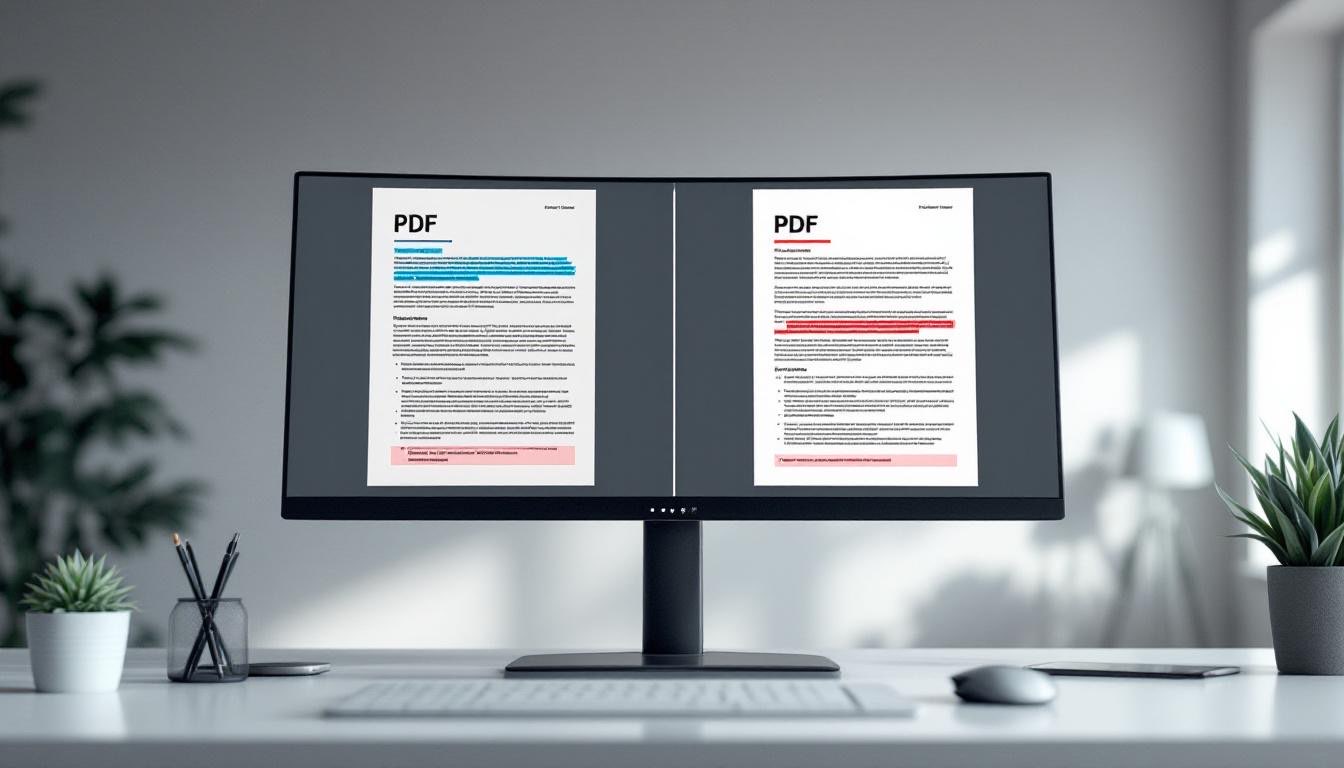
Affiancato mostra entrambe le pagine una accanto all'altra allo stesso livello di zoom. Ideale per individuare cambiamenti strutturali.
Sovrapposizione fonde le due pagine una sull'altra. Il contenuto identico appare normalmente, mentre le differenze si manifestano come elementi raddoppiati o sbiaditi. Particolarmente efficace per spostamenti di layout e allineamento.
Differenze marca in rosso i pixel renderizzati sopra la soglia. Mostra dove divergono i valori, non la modifica testuale né la sua importanza.
Ogni pagina mostra anche una percentuale di differenza per identificare immediatamente le pagine con più modifiche.
Come confrontare due PDF con PDFGem
- Apra lo strumento Confronta PDF — funziona su qualsiasi dispositivo con un browser moderno.
- Carichi entrambi i file PDF — trascini e rilasci o clicchi per selezionare.
- Scelga una modalita di visualizzazione — Affiancato, Sovrapposizione o Differenze.
- Esamini i risultati pagina per pagina — 0% significa che nessun pixel renderizzato ha superato la soglia, non che i file siano identici.
Chi ha bisogno di confrontare i PDF
Team nella revisione contrattuale. Il confronto può segnalare pagine con resa diversa. Non è una verifica legale né prova di termini invariati: controlli le pagine marcate e usi un diff testuale quando conta la formulazione.
Designer nella verifica delle bozze. La sovrapposizione rivela se gli aggiustamenti di prestampa hanno influenzato il design.
Studenti e ricercatori. Il confronto può indicare pagine visivamente diverse, ma non conferma sul piano semantico che i suggerimenti siano stati recepiti.
Team di conformità. Il confronto aiuta a selezionare le pagine da esaminare; quelle marcate richiedono revisione umana e, se conta il testo, uno strumento testuale.
Confronto visuale vs. diff testuale
Il confronto visuale esamina i pixel RGB renderizzati. Non confronta stringhe di testo, significato, metadati, firme o struttura interna del PDF. Per un diff parola per parola, estragga prima il testo con PDF in testo.
Suggerimenti per risultati migliori
- Confronti documenti dello stesso formato. Stesse dimensioni di pagina e orientamento.
- Inizi con la modalita Differenze. Identifichi rapidamente le pagine modificate.
- Per documenti grandi, li divida. Usi Dividi PDF per creare sezioni più piccole.
- Esporti pagine come immagini. Usi PDF in PNG per catturare pagine specifiche.
Privacy: i documenti restano sul dispositivo
PDFGem elabora il confronto localmente nel browser. I PDF vengono renderizzati e confrontati sul dispositivo invece di essere inviati a un server di confronto.
Pronto a confrontare? Apra lo strumento Confronta PDF, selezioni due documenti e controlli le pagine con pixel renderizzati marcati.
Domande frequenti
Come confronta PDFGem due PDF?
Ogni pagina viene renderizzata a 1,5×, la pagina N viene allineata alla pagina N e si confrontano i pixel RGB. Un pixel è marcato se la somma delle differenze dei tre canali supera 30. La percentuale è arrotondata a due decimali, con minimo 0,01% quando almeno un pixel è marcato.
Questo strumento confronta il testo all'interno dei PDF?
No. Non confronta stringhe, significato, metadati, firme o struttura interna. Confronta soltanto le immagini renderizzate delle pagine; controlli manualmente ogni pagina segnalata.
I miei PDF vengono caricati su un server?
No. Il confronto avviene nel browser e i file selezionati non vengono inviati ai server di PDFGem.
Cosa succede se i due PDF hanno un numero di pagine diverso?
La pagina N viene confrontata con la pagina N. Una pagina presente in un solo documento è mostrata come diversa al 100%.
Cosa significa 0% di differenza?
Nessun pixel renderizzato ha superato la soglia in quella pagina. Non prova che i file PDF siano identici. Controlli le pagine segnalate e usi strumenti specifici per testo, metadati, firme o analisi forense.