
Comparer deux PDF visuellement — pixels, superposition et côte à côte
Un fournisseur renvoie un contrat "final", mais vous n'êtes pas certain que les conditions correspondent à ce qui a été convenu la semaine dernière. Un designer livre une brochure révisée, et vous devez confirmer que seules les modifications demandées ont été apportées. Un collègue met à jour une politique de conformité, et l'équipe juridique doit vérifier que rien n'a été modifié au-delà des corrections approuvées.
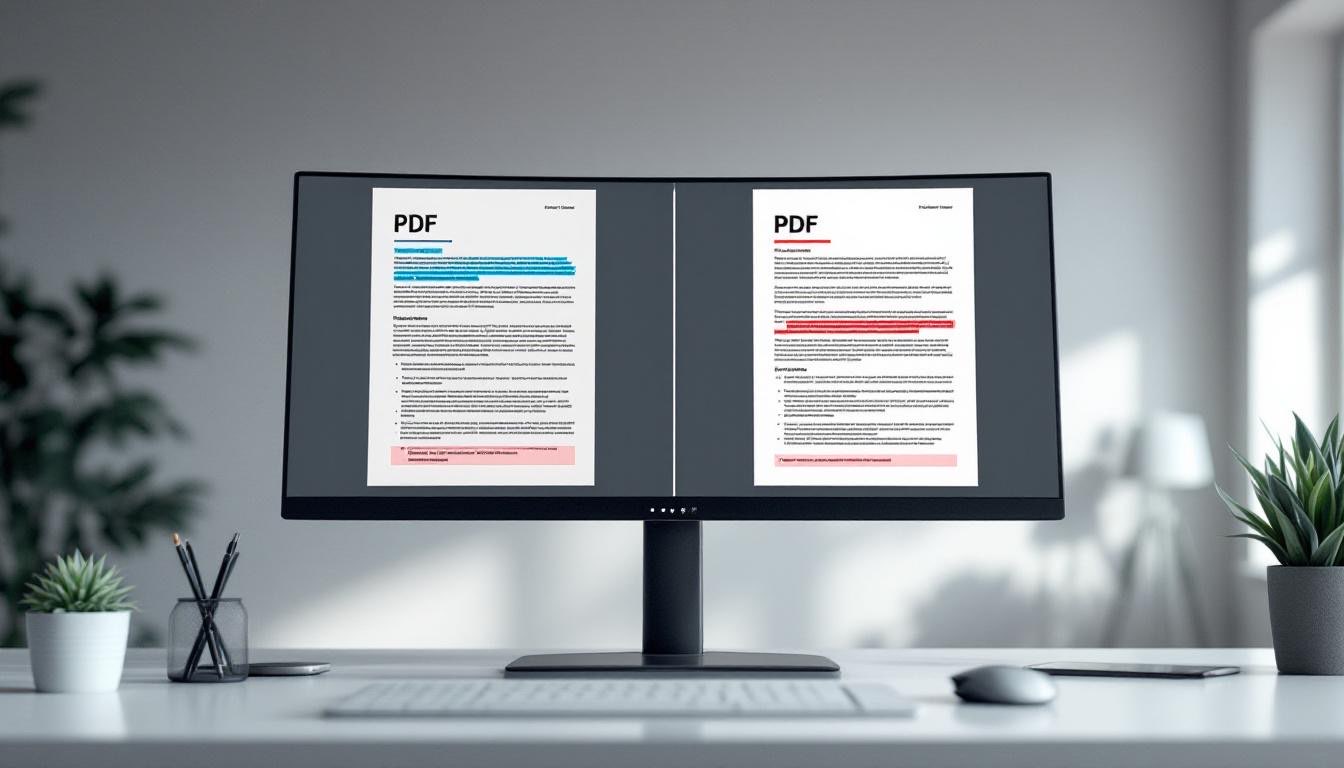
Examiner deux PDFs côte à côte peut être lent et source d'erreurs. L'outil Comparer des PDFs effectue leur rendu dans le navigateur et marque les pixels dont l'écart RVB dépasse le seuil.
Pourquoi comparer des PDFs est plus important que vous ne le pensez
L'implémentation rend chaque page à l'échelle 1,5, aligne la page N avec la page N et compare les canaux RVB correspondants. Un pixel est marqué lorsque |R1−R2| + |G1−G2| + |B1−B2| > 30.
Une relecture manuelle peut manquer des changements visuels subtils. La comparaison de pixels aide à prioriser les pages, mais n'explique pas le sens d'une modification et ne remplace pas une relecture attentive.
Le pourcentage correspond aux pixels marqués divisés par les pixels du canevas, arrondis à deux décimales. S'il existe un pixel marqué, le minimum affiché est 0,01 %. Une page présente dans un seul PDF est affichée à 100 %.
Trois modes d'affichage selon vos besoins
L'outil Comparer des PDFs de PDFGem propose trois façons d'examiner les différences entre deux documents.
Côte à côte affiche les deux pages l'une à côté de l'autre au même niveau de zoom. Faites-les défiler ensemble pour repérer les changements structurels — titres différents, paragraphes ajoutés, images déplacées.
Superposition fusionne les deux pages l'une sur l'autre. Le contenu identique apparaît normalement, tandis que les différences se manifestent par des éléments dédoublés ou fantômes. Particulièrement efficace pour détecter les décalages de mise en page et d'alignement.
Différences marque en rouge les pixels rendus qui dépassent le seuil. Le mode montre où les valeurs divergent, sans identifier la modification textuelle ni son importance.
Chaque page affiche également un pourcentage de différence, vous permettant de voir immédiatement quelles pages ont le plus changé.
Comment comparer deux PDFs avec PDFGem
- Ouvrez l'outil Comparer des PDFs — fonctionne sur tout appareil disposant d'un navigateur moderne. Pas de téléchargement, pas de plugin, pas de compte.
- Chargez les deux fichiers PDF — par glisser-déposer ou en cliquant. Le premier fichier est traité comme l'"original" et le second comme la "version révisée".
- Choisissez un mode d'affichage — Côte à côte, Superposition ou Différences. Passez d'un mode à l'autre à tout moment.
- Examinez les résultats page par page — 0 % signifie qu'aucun pixel rendu n'a dépassé le seuil, pas que les fichiers sont identiques.
La comparaison s'exécute localement dans le navigateur. Sa durée dépend du nombre et de la taille des pages, de la complexité du PDF, de la mémoire et de l'appareil.
Qui a besoin de comparer des PDFs
Les équipes qui révisent des contrats. La comparaison visuelle peut signaler les pages dont le rendu diffère. Elle ne constitue ni une analyse juridique ni une preuve d'identité des clauses ; relisez les pages marquées et utilisez un diff textuel si le libellé compte.
Les designers lors de la vérification des épreuves. Un client valide la maquette d'une brochure, mais le service prépresse apporte des ajustements. La comparaison par superposition révèle si ces ajustements ont affecté le design.
Les étudiants et chercheurs lors des révisions. Le rendu comparé peut orienter vers des pages visuellement différentes, sans confirmer que les suggestions ont été traitées sur le fond.
Les équipes de conformité lors des révisions. La comparaison aide au tri des pages ; celles qui sont marquées nécessitent une relecture humaine et, si le texte compte, un outil textuel.
Comparaison visuelle vs. diff textuel
Les outils de diff textuel extraient le texte brut des deux documents et le comparent caractère par caractère. Ils trouvent efficacement les modifications de mots, mais ne détectent pas les changements de mise en forme, de mise en page ou d'images.
La comparaison visuelle examine les pixels RVB rendus et peut signaler les écarts au-dessus du seuil. Elle ne compare ni chaînes de texte, ni sens, ni métadonnées, ni signatures, ni structure interne. Pour un diff mot à mot, extrayez le texte avec PDF en texte.
Conseils pour de meilleurs résultats
- Comparez des documents de même format. Les deux PDFs doivent avoir la même taille de page et la même orientation.
- Commencez par le mode Différences. Identifiez rapidement les pages modifiées, puis passez en Côte à côte pour les détails.
- Vérifiez le pourcentage par page. 0 % indique seulement qu'aucun pixel rendu n'a franchi le seuil.
- Pour les documents volumineux, divisez-les. Utilisez Diviser PDF pour créer des sections plus petites.
- Exportez des pages en images. Utilisez PDF en PNG pour capturer des pages spécifiques.
Confidentialité : vos documents restent sur votre appareil
Projets de contrats, accords juridiques, relevés financiers — les documents les plus comparés sont aussi les plus sensibles. La plupart des outils en ligne envoient les deux fichiers sur des serveurs distants.
PDFGem traite la comparaison localement dans le navigateur. Les PDFs sont rendus et comparés sur votre appareil plutôt que transmis à un serveur de comparaison.
Prêt à comparer ? Ouvrez l'outil Comparer des PDFs, sélectionnez deux documents et relisez les pages dont les pixels rendus sont marqués.
Questions fréquentes
Comment PDFGem compare-t-il deux PDFs ?
Chaque page est rendue à 1,5×, la page N est alignée avec la page N, puis les pixels RVB sont comparés. Un pixel est marqué si la somme des écarts des trois canaux dépasse 30. Le pourcentage est arrondi à deux décimales, avec un minimum de 0,01% dès qu’un pixel est marqué.
Cet outil compare-t-il le texte à l'intérieur des PDFs ?
Non. Il ne compare ni chaînes de texte, ni sens, ni métadonnées, ni signatures, ni structure interne. Seules les images rendues sont comparées ; examinez manuellement chaque page signalée.
Mes PDFs sont-ils envoyés sur un serveur ?
Non. La comparaison s'exécute dans le navigateur et les fichiers choisis ne sont pas envoyés aux serveurs de PDFGem.
Que se passe-t-il si les deux PDFs ont un nombre de pages différent ?
La page N est comparée à la page N. Une page présente dans un seul document est affichée comme différente à 100%.
Puis-je comparer un PDF avec un fichier Word ?
L'outil de comparaison de PDFs accepte uniquement les fichiers PDF. Si vous devez comparer un document Word avec un PDF, convertissez d'abord le fichier Word en PDF avec l'outil Word en PDF, puis comparez les deux PDFs.
Que signifie 0% de différence ?
Aucun pixel rendu n’a dépassé le seuil sur cette page. Cela ne prouve pas que les fichiers PDF sont identiques. Examinez les pages signalées et utilisez des outils spécialisés pour le texte, les métadonnées, les signatures ou l’analyse forensique.