
最佳免費線上PDF工具:28種工具,無限制使用
PDFGem
每年有超過2,900億個PDF被建立。如果您處理文件 — 發票、合約、履歷、報告、簡報 — 您每天都在使用PDF。而在某些時候,您需要的不僅僅是閱讀它們。
PDFGem提供28種免費PDF工具,涵蓋所有需求:合併、分割、轉換、簽名、壓縮和保護。大多數工具直接在瀏覽器中運行,您的檔案永遠不會離開您的裝置。無需帳號。無每日限制。無付費牆。
選擇免費PDF工具時要注意什麼
- 無每日限制 — 處理1個檔案或50個,工具每次都應該同樣運作。
- 無需強制註冊 — 如果只是合併兩個PDF就要建立帳號,這個工具是在優化他們的業務,而不是您的體驗。
- 隱私設計 — 瀏覽器處理意味著您的檔案永遠不會被傳送到遠端伺服器。
- 無浮水印 — 某些工具除非付費,否則會在結果上加蓋他們的商標。
- 速度 — 本地處理幾乎是即時的。
PDFGem的28種工具分類
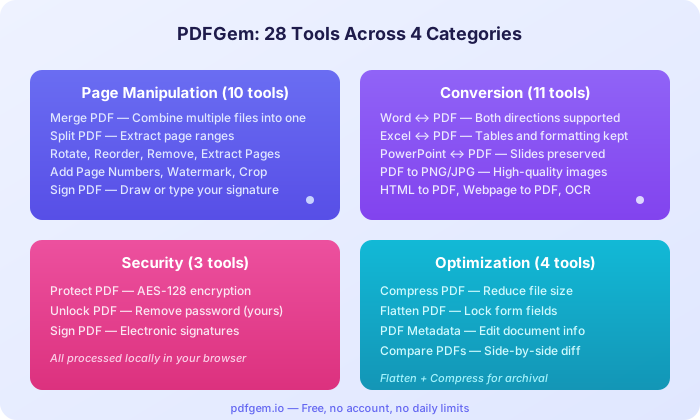
頁面操作(10種工具)
- 合併PDF — 將多個PDF合併為一個檔案。
- 分割PDF — 擷取頁面範圍或將文件分割為個別頁面。
- 旋轉PDF — 修正橫向或倒置的頁面。
- 重新排序頁面 — 拖曳頁面到所需的順序。
- 刪除頁面 — 刪除不需要的頁面。
- 擷取頁面 — 從較大的文件中取出特定頁面。
- 頁碼 — 選擇位置、格式和起始編號。
- 浮水印 — 在所有頁面上添加自訂透明度和位置的文字。
- 簽名PDF — 繪製、輸入或上傳您的簽名並放置在任何頁面。
- 裁切PDF — 裁剪頁面邊距。
轉換(11種工具)
- PDF轉Word — 將任何PDF轉換為可編輯的.docx文件。
- Word轉PDF — 使用快速(本地)或完整(伺服器)模式轉換.docx檔案。
- PDF轉Excel — 從PDF中擷取表格到可編輯的試算表。
- Excel轉PDF — 轉換試算表並保留表格格式。
- PDF轉PowerPoint — 將PDF頁面轉換為可編輯的PPTX投影片。
- PowerPoint轉PDF — 轉換簡報並保持投影片版面。
- PDF轉PNG/JPG — 將頁面轉換為高品質圖片。
- PDF轉文字 — 從PDF中擷取所有文字內容。
- OCR PDF — 從掃描文件中擷取文字。
- 擷取圖片 — 以原始解析度取得嵌入的照片和圖形。
- HTML/網頁轉PDF — 將網頁或HTML程式碼轉換為PDF。
安全(3種工具)
- 保護PDF — 添加帶密碼的AES-128加密。完全在瀏覽器中完成。
- 解鎖PDF — 移除您自己PDF的密碼保護。
- 簽名PDF — 為合約和表單添加電子簽名。
最佳化(4種工具)
- 壓縮PDF — 縮小電子郵件附件的檔案大小。15MB的報告可以縮小到2-3MB。
- 扁平化PDF — 鎖定表單欄位和註解。
- PDF元數據 — 查看和編輯標題、作者等文件屬性。
- 比較PDF — 兩個版本的並排視覺比較。
最實用的6種工具
- 合併PDF — 組裝申請文件包、合併掃描頁面或從多個檔案建立單一報告。
- 壓縮PDF — 當檔案超過電子郵件25MB附件限制時。壓縮功能可將圖片密集的PDF減少60-80%。
- 簽名PDF — 簽署合約、租約或稅務表單,無需列印、手寫簽名再掃描。
- PDF轉Word — 當您收到PDF但需要編輯內容時。
- OCR PDF — 掃描文件無法選取或搜尋文字時。支援16種語言。
- 保護PDF — 在透過電子郵件發送敏感文件之前添加密碼。
隱私:用戶端與伺服器端處理
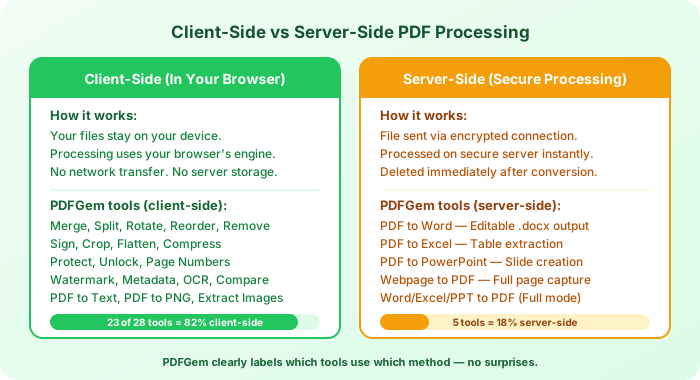
隱私不是行銷術語 — 它是架構決策。PDFGem在瀏覽器中完全處理28種工具中的23種。您的檔案在瀏覽器分頁中讀取,在裝置記憶體中處理,結果直接下載。沒有數據通過網路傳輸。
需要伺服器處理的5種工具使用加密連接。檔案立即處理,轉換後從伺服器刪除。
選擇正確工具的提示
- 需要合併檔案? 從合併PDF開始。
- 檔案太大無法透過電子郵件發送? 壓縮PDF適合圖片密集的文件。
- 需要編輯PDF內容? 先用PDF轉Word轉換,編輯後再轉回。
- 掃描文件無法選取文字? 使用OCR PDF使其可搜尋。
- 發送敏感文件? 使用保護PDF在發送前添加密碼。
所有28種工具現在都可以在pdfgem.io使用 — 打開任何工具,幾秒鐘內開始。無需註冊,無限制。