
So sánh trực quan hai PDF — khác biệt pixel, chồng và song song
Nhà cung cấp gửi lại hợp đồng "cuối cùng", nhưng bạn không chắc điều khoản có khớp với những gì đã thỏa thuận tuần trước. Nhà thiết kế giao lại tờ rơi đã sửa, và bạn cần xác nhận rằng chỉ những thay đổi được yêu cầu mới được thực hiện. Đồng nghiệp cập nhật chính sách tuân thủ, và bộ phận pháp lý cần xác minh rằng không có gì bị thay đổi ngoài những chỉnh sửa đã được phê duyệt.
Xem hai PDF song song có thể chậm và dễ bỏ sót. Công cụ So sánh PDF render cả hai trong trình duyệt và đánh dấu pixel có độ lệch RGB vượt ngưỡng.
Tại sao so sánh PDF quan trọng hơn bạn nghĩ
Mỗi trang được render ở tỷ lệ 1,5, trang N ghép với trang N rồi so sánh các kênh RGB. Pixel được đánh dấu khi |R1−R2| + |G1−G2| + |B1−B2| > 30. Tỷ lệ làm tròn hai chữ số, tối thiểu 0,01% nếu có khác biệt; trang chỉ có trong một PDF được hiển thị 100%.
Ba chế độ xem
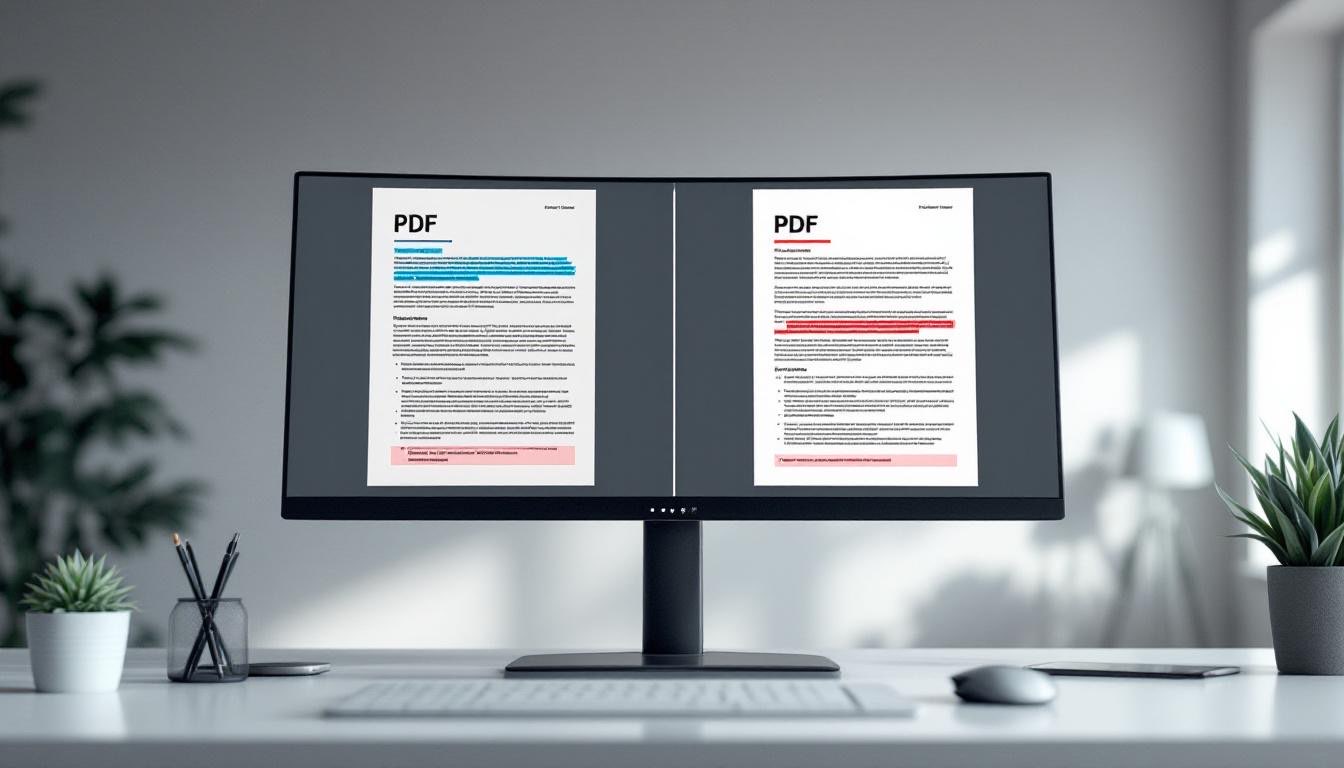
Song song hiển thị cả hai trang cạnh nhau ở cùng mức zoom. Phù hợp để nhận biết thay đổi cấu trúc.
Chồng hòa trộn hai trang đã render. Vùng render tương tự chồng khít, còn khác biệt trực quan có thể hiện thành hình kép, giúp kiểm tra bố cục và căn chỉnh.
Khác biệt đánh dấu đỏ pixel đã render vượt ngưỡng. Chế độ cho biết vị trí giá trị pixel lệch nhau, không xác định chỉnh sửa văn bản hay mức độ quan trọng.
Cách so sánh hai PDF với PDFGem
- Mở công cụ So sánh PDF — hoạt động trên mọi thiết bị có trình duyệt hiện đại.
- Chọn cả hai file PDF — kéo thả hoặc nhấn để chọn; việc xử lý diễn ra trong trình duyệt.
- Chọn chế độ xem — Song song, Chồng, hoặc Khác biệt.
- Xem xét kết quả từng trang — 0% chỉ có nghĩa là không pixel đã render nào vượt ngưỡng, không chứng minh file giống hệt.
Ai cần so sánh PDF
Nhóm kiểm tra hợp đồng. So sánh trực quan có thể đánh dấu trang render khác nhau. Đây không phải đánh giá pháp lý hay bằng chứng điều khoản không đổi; hãy đọc trang được đánh dấu và dùng diff văn bản khi câu chữ quan trọng.
Nhà thiết kế xác minh bản in thử. So sánh chồng cho thấy liệu điều chỉnh trước in có ảnh hưởng đến thiết kế không.
Sinh viên và nhà nghiên cứu. So sánh giúp tìm trang khác về hình ảnh, nhưng không xác nhận về ngữ nghĩa rằng đề xuất đã được áp dụng.
So sánh trực quan vs. diff văn bản
So sánh trực quan kiểm tra pixel RGB đã render. Công cụ không so sánh chuỗi văn bản, ý nghĩa, siêu dữ liệu, chữ ký hay cấu trúc nội bộ PDF. Nếu cần so sánh từng từ, hãy trích xuất bằng PDF sang văn bản.
Mẹo để có kết quả tốt nhất
- So sánh tài liệu cùng định dạng. Cùng kích thước trang và hướng.
- Bắt đầu với chế độ Khác biệt. Nhanh chóng xác định trang nào đã thay đổi.
- Với tài liệu lớn, chia nhỏ trước. Dùng Tách PDF để tạo các phần nhỏ hơn.
- Xuất trang thành hình ảnh. Dùng PDF sang PNG.
Quyền riêng tư: tài liệu của bạn ở trên thiết bị của bạn
PDFGem xử lý phép so sánh cục bộ trong trình duyệt. PDF được render và so sánh trên thiết bị thay vì gửi đến máy chủ so sánh.
Mở công cụ So sánh PDF, chọn hai tài liệu và tự xem lại các trang có pixel đã render được đánh dấu.
Câu hỏi thường gặp
PDFGem so sánh hai PDF như thế nào?
Mỗi trang được render ở tỷ lệ 1,5; trang N được ghép với trang N để so sánh pixel RGB. Pixel được đánh dấu khi tổng độ lệch ba kênh lớn hơn 30. Tỷ lệ làm tròn đến hai chữ số và tối thiểu là 0,01% nếu có pixel khác.
Công cụ này có so sánh văn bản bên trong PDF không?
Không. Công cụ không so sánh chuỗi văn bản, ý nghĩa, siêu dữ liệu, chữ ký hay cấu trúc nội bộ của PDF. Nó chỉ so sánh ảnh trang đã render; hãy tự xem lại các trang được đánh dấu.
PDF của tôi có bị tải lên máy chủ không?
Không. Quá trình so sánh chạy trong trình duyệt và file vẫn ở trên thiết bị của bạn.
Điều gì xảy ra nếu hai PDF có số trang khác nhau?
Trang N được so sánh với trang N. Trang chỉ có trong một tài liệu được hiển thị là khác biệt 100%.
Khác biệt 0% có nghĩa là gì?
Không có pixel đã render nào vượt ngưỡng so sánh trên trang đó. Điều này không chứng minh hai file PDF giống hệt nhau. Hãy xem lại trang được đánh dấu và dùng công cụ chuyên dụng khi cần.