
Hướng dẫn đầy đủ 32 công cụ PDF miễn phí tốt nhất — Gộp, chuyển đổi và bảo vệ PDF không giới hạn hằng ngày
Nếu bạn làm việc với tài liệu — hóa đơn, hợp đồng, CV, báo cáo, bài thuyết trình — bạn xử lý PDF thường xuyên. Và đến một lúc nào đó, bạn cần làm nhiều hơn chỉ là đọc chúng.
PDFGem cung cấp 32 công cụ PDF đang hoạt động để gộp, chuyển đổi, ký, nén và bảo vệ tài liệu. Tài liệu được chọn được xử lý trong trình duyệt và không được tải lên để xử lý. Không có hạn ngạch hằng ngày, nhưng mỗi thao tác vẫn phụ thuộc vào công cụ, độ phức tạp của tài liệu, trình duyệt và bộ nhớ khả dụng. Analytics và hệ thống theo dõi lỗi có thể nhận dữ liệu kỹ thuật, không nhận nội dung tài liệu.
Cần tìm gì ở công cụ PDF miễn phí
- Không đếm lượt theo ngày — PDFGem không cộng dồn số thao tác trong ngày. Một tác vụ vẫn không phải là vô hạn: dung lượng chấp nhận, số file, độ phức tạp và mức dùng bộ nhớ thay đổi theo công cụ.
- Không bắt buộc đăng ký — Nếu phải tạo tài khoản chỉ để gộp hai PDF, công cụ đó đang tối ưu hóa doanh nghiệp của họ, không phải trải nghiệm của bạn.
- Quyền riêng tư theo thiết kế — Trong 32 công cụ đang hoạt động, tài liệu đã chọn được xử lý trong trình duyệt và không được tải lên cho thao tác đó. Các yêu cầu mạng kỹ thuật riêng vẫn có thể xuất hiện.
- Không watermark — Một số công cụ đóng dấu logo của họ lên kết quả trừ khi bạn trả tiền.
- Tốc độ — Xử lý cục bộ tránh phải tải lên rồi tải xuống toàn bộ tài liệu, nhưng thời gian phụ thuộc vào công cụ, file, trình duyệt, bộ xử lý và bộ nhớ thiết bị.
32 công cụ đang hoạt động của PDFGem theo danh mục
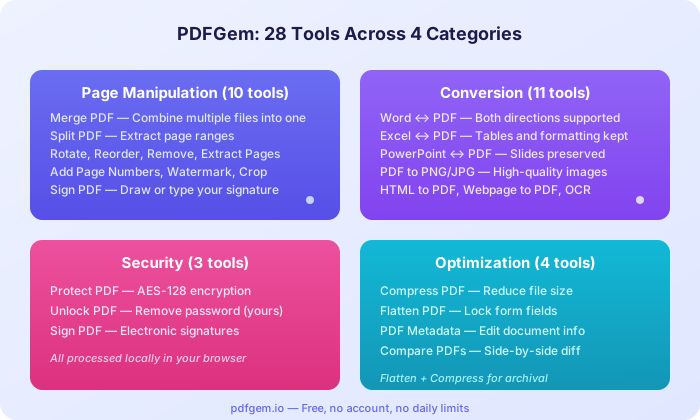
Thao tác trang (10 công cụ)
- Gộp PDF — Kết hợp nhiều PDF thành một tập tin.
- Tách PDF — Trích xuất phạm vi trang hoặc tách thành các trang riêng lẻ.
- Xoay PDF — Sửa các trang bị xoay hoặc lật ngược.
- Sắp xếp lại trang — Kéo thả trang theo thứ tự bạn muốn.
- Xóa trang — Xóa các trang không cần thiết.
- Trích xuất trang — Lấy các trang cụ thể từ tài liệu lớn hơn.
- Đánh số trang — Chọn vị trí, định dạng và số bắt đầu.
- Hình mờ — Thêm cùng một dòng chữ gần giữa mọi trang, theo chiều ngang hoặc nghiêng 45°, với tùy chọn độ mờ, cỡ chữ và màu. Không thể kéo vị trí tự do. Phông Helvetica tích hợp hỗ trợ Unicode hạn chế, vì vậy hãy xem trước ký tự ngoài bảng chữ cái Latin.
- Ký PDF — Thêm ảnh chữ ký hiển thị được vẽ hoặc chọn vào một trang PDF. Đây không phải chữ ký số dựa trên chứng thư số.
- Cắt PDF — Cắt lề trang.
Chuyển đổi (12 công cụ)
- PDF sang Word — Trích văn bản nhúng, tiêu đề suy ra từ cỡ chữ và ngắt trang sang DOCX có thể chỉnh sửa. Cột, bảng, hình ảnh và bố cục phức tạp có thể cần sửa thủ công.
- Word sang PDF — Chuyển DOCX thành PDF A4 raster trong trình duyệt. Phù hợp với văn bản, danh sách, bảng đơn giản và ảnh nội dòng; bố cục phức tạp có thể đổi.
- PDF sang Excel — Suy ra hàng và cột từ vị trí văn bản PDF rồi tạo XLSX có thể chỉnh sửa. Ô gộp, văn bản xuống dòng, hình ảnh và bảng phức tạp có thể cần sửa thủ công.
- Excel sang PDF — Chuyển từng trang tính XLSX, XLS hoặc CSV thành PDF raster. Giá trị và lưới cơ bản được vẽ; biểu đồ, công thức và thiết lập in không được giữ.
- PDF sang PowerPoint — Kết xuất mỗi trang PDF thành hình ảnh trên một slide PowerPoint riêng. Nội dung trong ảnh không thể chỉnh sửa riêng và kết quả có thể khác tùy PDF.
- PowerPoint sang PDF — Chuyển văn bản và ảnh PPTX được hỗ trợ thành trang PDF raster. Biểu đồ, SmartArt, nhóm, nền, chủ đề, media, hoạt ảnh và font riêng có thể bị mất.
- PDF sang PNG — Kết xuất mỗi trang PDF thành PNG ở tỷ lệ 1x, 2x hoặc 3x trong trình duyệt. Công cụ này không xuất JPG.
- PDF sang văn bản — Trích xuất văn bản được nhúng và có thể chọn từ trang PDF trong trình duyệt. Thứ tự phụ thuộc cấu trúc tệp; trang quét cần OCR.
- OCR PDF — Công cụ OCR PDF của PDFGem trích văn bản cục bộ để xem lại, sao chép hoặc tải TXT. Công cụ không sửa PDF gốc, không thêm lớp ẩn và không tạo PDF có thể tìm kiếm. Bước đó cần công cụ chuyên dụng mà PDFGem hiện chưa cung cấp.
- Trích xuất hình ảnh — Tìm ảnh raster tương thích trong PDF và xuất lại pixel đã giải mã thành PNG mới ngay trong trình duyệt.
- HTML sang PDF — Chuyển HTML đã làm sạch thành PDF A4 dạng ảnh raster ngay trong trình duyệt. Hỗ trợ CSS cơ bản; tập lệnh, biểu mẫu và iframe bị loại bỏ.
- JPG sang PDF — Gộp ảnh JPG, PNG, GIF hoặc WebP thành một PDF trong trình duyệt. Tổng dữ liệu đầu vào giới hạn 100 MB; GIF và WebP được đổi sang JPEG.
Bảo mật (3 công cụ)
- Bảo vệ PDF — Thêm mã hóa AES-128 với mật khẩu. Hoàn toàn trong trình duyệt.
- Mở khóa PDF — Xóa bảo vệ mật khẩu từ PDF của bạn.
- Che PDF — Che vĩnh viễn nội dung nhạy cảm trước khi lưu PDF mới.
Tối ưu hóa (4 công cụ)
- Nén PDF — Tạo PDF dựa trên hình ảnh ngay trong trình duyệt bằng cách kết xuất mỗi trang thành JPEG. Quá trình có mất mát, bỏ tính năng tài liệu và không luôn giảm dung lượng.
- Làm phẳng PDF — Làm phẳng trường AcroForm được hỗ trợ ngay trong trình duyệt. Chú thích và chữ ký số dựa trên chứng thư không được xử lý.
- Siêu dữ liệu PDF — Xem và chỉnh sửa tiêu đề, tác giả và các thuộc tính khác.
- So sánh PDF — So sánh hai PDF dưới dạng ảnh trang đã render bằng chế độ song song, chồng và khác biệt pixel. Công cụ không so sánh văn bản, ngữ nghĩa hay cấu trúc file.
Đọc và chỉnh sửa (3 công cụ)
- Trình đọc PDF — Mở và đọc PDF trong trình duyệt.
- Điền PDF — Điền các trường biểu mẫu PDF tương tác.
- Chỉnh Sửa PDF — Công cụ này thêm văn bản và hình ảnh mới lên PDF.
6 công cụ hữu ích nhất
- Gộp PDF — Để lắp ráp gói tài liệu, gộp các trang đã scan hoặc tạo một báo cáo từ nhiều tập tin.
- Nén PDF — PDFGem kết xuất từng trang cục bộ, mã hóa thành JPEG và tạo PDF mới dựa trên hình ảnh. Cách này có thể hữu ích trong một số trường hợp nhưng có mất mát, loại bỏ tính năng tương tác và ngữ nghĩa, đồng thời không bảo đảm file nhỏ hơn.
- Ký PDF — Thêm ảnh chữ ký hiển thị được vẽ hoặc chọn vào một trang PDF. Đây không phải chữ ký số dựa trên chứng thư số.
- PDF sang Word — Trích văn bản nhúng, tiêu đề suy ra từ cỡ chữ và ngắt trang sang DOCX có thể chỉnh sửa. Cột, bảng, hình ảnh và bố cục phức tạp có thể cần sửa thủ công.
- OCR PDF — Công cụ OCR PDF của PDFGem trích văn bản cục bộ để xem lại, sao chép hoặc tải TXT. Công cụ không sửa PDF gốc, không thêm lớp ẩn và không tạo PDF có thể tìm kiếm. Bước đó cần công cụ chuyên dụng mà PDFGem hiện chưa cung cấp.
- Bảo vệ PDF — Trước khi gửi tài liệu nhạy cảm qua email, thêm mật khẩu.
Quyền riêng tư: xử lý cục bộ trên mọi công cụ đang hoạt động
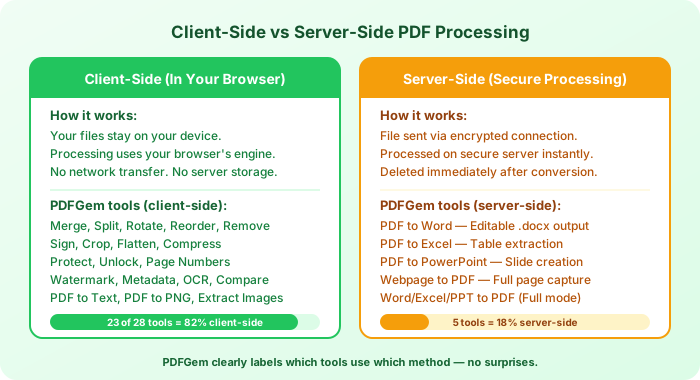
Cả 32 công cụ đang hoạt động của PDFGem đều xử lý file trong trình duyệt. File được đọc trong tab, xử lý trong bộ nhớ thiết bị và kết quả được tải xuống trực tiếp; dữ liệu tài liệu không đi qua mạng.
Khi có sự đồng ý phù hợp, Google Analytics có thể thu thập dữ liệu sử dụng. Sentry có thể nhận chẩn đoán kỹ thuật như URL trang, thông tin trình duyệt và thiết bị, địa chỉ IP, mã công cụ, ngăn xếp lỗi và chỉ số không chứa nội dung như kích thước file hoặc số trang. Chúng tôi không chủ ý gửi nội dung tài liệu, mật khẩu hay tên file.
Công cụ Trang web sang PDF hiện không khả dụng vì việc chụp một URL đang hoạt động cần trình duyệt từ xa. Đường dẫn dùng noindex và không nằm trong 32 công cụ đang hoạt động. Để lưu trang, hãy dùng In rồi Lưu dưới dạng PDF trong trình duyệt.
Mẹo chọn công cụ phù hợp
- Cần gộp tập tin? Bắt đầu với Gộp PDF.
- Nén PDF — Tạo PDF dựa trên hình ảnh ngay trong trình duyệt bằng cách kết xuất mỗi trang thành JPEG. Quá trình có mất mát, bỏ tính năng tài liệu và không luôn giảm dung lượng. Không có mức giảm cố định. Kết quả phụ thuộc vào trang nguồn và mức kết xuất. PDF đã tối ưu có thể lớn hơn; hãy so sánh kết quả với bản gốc.
- PDF sang Word → Word sang PDF — Trích văn bản nhúng, tiêu đề suy ra từ cỡ chữ và ngắt trang sang DOCX có thể chỉnh sửa. Cột, bảng, hình ảnh và bố cục phức tạp có thể cần sửa thủ công.
- OCR PDF — Công cụ OCR PDF của PDFGem trích văn bản cục bộ để xem lại, sao chép hoặc tải TXT. Công cụ không sửa PDF gốc, không thêm lớp ẩn và không tạo PDF có thể tìm kiếm. Bước đó cần công cụ chuyên dụng mà PDFGem hiện chưa cung cấp.
- Gửi tài liệu nhạy cảm? Sử dụng Bảo vệ PDF để thêm mật khẩu.
Chọn một trong 32 công cụ PDFGem đang hoạt động và bắt đầu mà không cần đăng ký hay trừ hạn ngạch hằng ngày. Hãy xem giới hạn mỗi lần xử lý trên trang công cụ, rồi kiểm tra đầu ra trước khi chia sẻ.
Câu hỏi thường gặp
PDFGem có thực sự miễn phí và không giới hạn hằng ngày không?
Có. Cả 32 công cụ đang hoạt động đều miễn phí, không cần tài khoản, gói trả phí, bộ đếm thao tác hằng ngày hay watermark PDFGem trên đầu ra. Từng công cụ vẫn có thể giới hạn kích thước hoặc số file trong mỗi lần xử lý, còn tài liệu nặng phụ thuộc vào bộ nhớ trình duyệt và thiết bị.
Tập tin của tôi có được tải lên server không?
Trong 32 công cụ đang hoạt động, tài liệu đã chọn được xử lý trong trình duyệt và không được tải lên cho thao tác đó. Các yêu cầu mạng kỹ thuật riêng vẫn có thể xuất hiện.
Kích thước tập tin tối đa là bao nhiêu?
Không có mức tối đa chung được hỗ trợ. Khả năng thực tế và thời gian phụ thuộc vào PDF, trình duyệt, bộ nhớ thiết bị và kích thước trang.
Có thể sử dụng trên điện thoại không?
PDFGem chạy trong trình duyệt, nhưng mức hỗ trợ và khả năng xử lý thực tế thay đổi theo công cụ, trình duyệt, độ phức tạp của tài liệu và bộ nhớ còn trống trên thiết bị. Hãy xem trang công cụ và kiểm tra đầu ra; tác vụ nặng có thể hoạt động tốt hơn trên máy tính.
Xử lý cục bộ bảo vệ quyền riêng tư như thế nào?
Trong 32 công cụ đang hoạt động, tài liệu đã chọn được xử lý trong trình duyệt và không được tải lên cho thao tác đó. Các yêu cầu mạng kỹ thuật riêng vẫn có thể xuất hiện. Khi có sự đồng ý phù hợp, Google Analytics có thể thu thập dữ liệu sử dụng. Sentry có thể nhận chẩn đoán kỹ thuật như URL trang, thông tin trình duyệt và thiết bị, địa chỉ IP, mã công cụ, ngăn xếp lỗi và chỉ số không chứa nội dung như kích thước file hoặc số trang. Chúng tôi không chủ ý gửi nội dung tài liệu, mật khẩu hay tên file.