
Hướng dẫn đầy đủ 28 công cụ PDF miễn phí tốt nhất — Gộp, chuyển đổi và bảo vệ PDF không giới hạn
Mỗi năm có hơn 290 tỷ PDF được tạo ra. Nếu bạn làm việc với tài liệu — hóa đơn, hợp đồng, CV, báo cáo, bài thuyết trình — bạn xử lý PDF thường xuyên. Và đến một lúc nào đó, bạn cần làm nhiều hơn chỉ là đọc chúng.
PDFGem cung cấp 28 công cụ PDF miễn phí bao gồm tất cả: gộp, tách, chuyển đổi, ký, nén và bảo vệ. Phần lớn chạy trực tiếp trong trình duyệt, nên tập tin của bạn không bao giờ rời khỏi thiết bị. Không cần tài khoản. Không giới hạn hằng ngày. Không paywall.
Cần tìm gì ở công cụ PDF miễn phí
- Không giới hạn hằng ngày — Xử lý 1 tập tin hoặc 50. Công cụ phải hoạt động giống nhau mỗi lần.
- Không bắt buộc đăng ký — Nếu phải tạo tài khoản chỉ để gộp hai PDF, công cụ đó đang tối ưu hóa doanh nghiệp của họ, không phải trải nghiệm của bạn.
- Quyền riêng tư theo thiết kế — Xử lý trong trình duyệt có nghĩa tập tin không bao giờ được gửi đến server từ xa.
- Không watermark — Một số công cụ đóng dấu logo của họ lên kết quả trừ khi bạn trả tiền.
- Tốc độ — Xử lý cục bộ gần như tức thì.
28 công cụ PDFGem theo danh mục
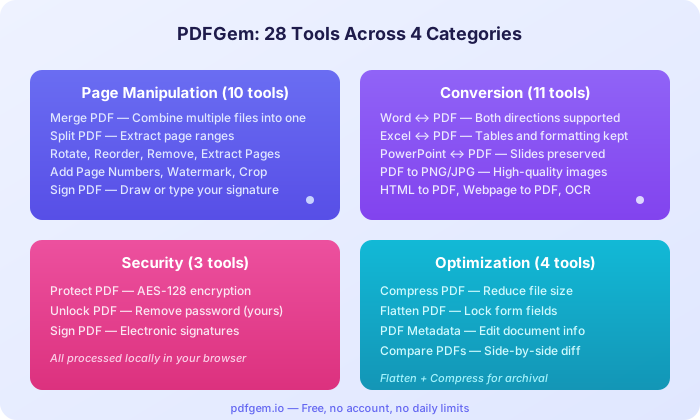
Thao tác trang (10 công cụ)
- Gộp PDF — Kết hợp nhiều PDF thành một tập tin.
- Tách PDF — Trích xuất phạm vi trang hoặc tách thành các trang riêng lẻ.
- Xoay PDF — Sửa các trang bị xoay hoặc lật ngược.
- Sắp xếp lại trang — Kéo thả trang theo thứ tự bạn muốn.
- Xóa trang — Xóa các trang không cần thiết.
- Trích xuất trang — Lấy các trang cụ thể từ tài liệu lớn hơn.
- Đánh số trang — Chọn vị trí, định dạng và số bắt đầu.
- Watermark — Thêm văn bản trên tất cả các trang với độ mờ và vị trí tùy chỉnh.
- Ký PDF — Vẽ, nhập hoặc tải lên chữ ký của bạn.
- Cắt PDF — Cắt lề trang.
Chuyển đổi (11 công cụ)
- PDF sang Word — Chuyển đổi bất kỳ PDF nào thành .docx có thể chỉnh sửa.
- Word sang PDF — Chuyển đổi .docx với chế độ Nhanh (cục bộ) hoặc Đầy đủ (server).
- PDF sang Excel — Trích xuất bảng từ PDF sang bảng tính có thể chỉnh sửa.
- Excel sang PDF — Chuyển đổi bảng tính giữ nguyên định dạng bảng.
- PDF sang PowerPoint — Chuyển trang PDF thành slide PPTX có thể chỉnh sửa.
- PowerPoint sang PDF — Chuyển đổi bài thuyết trình giữ nguyên bố cục slide.
- PDF sang PNG/JPG — Chuyển trang thành hình ảnh chất lượng cao.
- PDF sang văn bản — Trích xuất tất cả nội dung văn bản từ PDF.
- OCR PDF — Trích xuất văn bản từ tài liệu đã scan.
- Trích xuất hình ảnh — Lấy ảnh và đồ họa nhưng ở độ phân giải gốc.
- HTML/Trang web sang PDF — Chuyển đổi trang web hoặc mã HTML thành PDF.
Bảo mật (3 công cụ)
- Bảo vệ PDF — Thêm mã hóa AES-128 với mật khẩu. Hoàn toàn trong trình duyệt.
- Mở khóa PDF — Xóa bảo vệ mật khẩu từ PDF của bạn.
- Ký PDF — Thêm chữ ký điện tử vào hợp đồng và biểu mẫu.
Tối ưu hóa (4 công cụ)
- Nén PDF — Giảm kích thước tập tin cho tệp đính kèm email. Báo cáo 15 MB có thể giảm xuống 2-3 MB.
- Làm phẳng PDF — Khóa trường biểu mẫu và chú thích.
- Siêu dữ liệu PDF — Xem và chỉnh sửa tiêu đề, tác giả và các thuộc tính khác.
- So sánh PDF — So sánh trực quan cạnh nhau giữa hai phiên bản.
6 công cụ hữu ích nhất
- Gộp PDF — Để lắp ráp gói tài liệu, gộp các trang đã scan hoặc tạo một báo cáo từ nhiều tập tin.
- Nén PDF — Khi tập tin vượt qua giới hạn 25 MB của tệp đính kèm email. Nén giảm PDF nhiều hình ảnh 60-80%.
- Ký PDF — Để ký hợp đồng hoặc biểu mẫu mà không cần in.
- PDF sang Word — Khi nhận được PDF nhưng cần chỉnh sửa nội dung.
- OCR PDF — Cho tài liệu đã scan mà không thể chọn hoặc tìm kiếm văn bản. Hỗ trợ 16 ngôn ngữ.
- Bảo vệ PDF — Trước khi gửi tài liệu nhạy cảm qua email, thêm mật khẩu.
Quyền riêng tư: xử lý cục bộ vs server
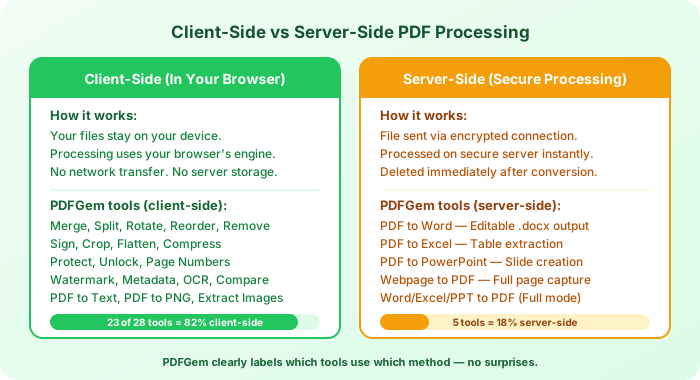
Quyền riêng tư không phải là tiếp thị — đó là quyết định kiến trúc. PDFGem xử lý 23 trong 28 công cụ hoàn toàn trong trình duyệt của bạn. Tập tin được đọc trong tab trình duyệt, xử lý trong bộ nhớ thiết bị và kết quả được tải xuống trực tiếp. Không có dữ liệu nào đi qua mạng.
5 công cụ cần server sử dụng kết nối mã hóa. Tập tin được xử lý ngay lập tức và xóa khỏi server sau khi chuyển đổi.
Mẹo chọn công cụ phù hợp
- Cần gộp tập tin? Bắt đầu với Gộp PDF.
- Tập tin quá lớn cho email? Nén PDF hiệu quả với tài liệu nhiều hình ảnh.
- Cần chỉnh sửa nội dung PDF? Chuyển đổi trước với PDF sang Word, chỉnh sửa rồi chuyển lại.
- Tài liệu scan không có văn bản chọn được? Sử dụng OCR PDF.
- Gửi tài liệu nhạy cảm? Sử dụng Bảo vệ PDF để thêm mật khẩu.
Tất cả 28 công cụ đều có sẵn tại pdfgem.io — mở bất kỳ công cụ nào và bắt đầu trong vài giây. Không cần đăng ký, không giới hạn.