
İki PDF'yi Görsel Karşılaştırın — Piksel Farkı, Bindirme ve Yan Yana
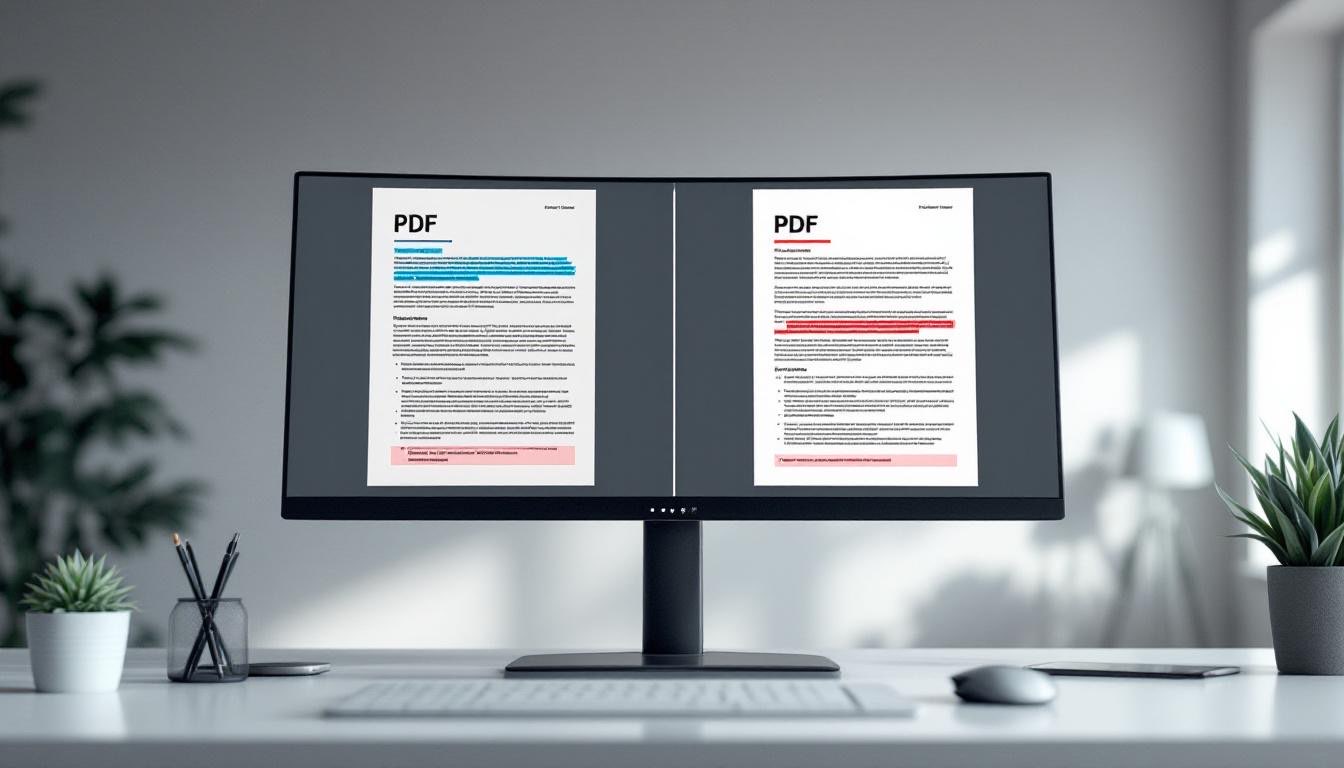
Bir tedarikçi "nihai" sözleşmeyi geri gönderdi, ancak koşulların geçen hafta üzerinde anlaşılan koşullarla uyuşup uyuşmadığından emin değilsiniz. Bir tasarımcı revize edilmiş bir broşür teslim etti ve yalnızca istenen değişikliklerin yapıldığını doğrulamanız gerekiyor. Bir meslektaşınız uyum politikasını güncelledi ve hukuk ekibinin onaylanan düzenlemeler dışında hiçbir şeyin değiştirilmediğini doğrulaması gerekiyor.
İki PDF'yi yan yana incelemek yavaş olabilir ve farklar gözden kaçabilir. PDFGem'in PDF Karşılaştırma aracı ikisini tarayıcıda işler ve RGB farkı eşiği aşan pikselleri işaretler.
PDF karşılaştırma neden sandığınızdan daha önemli
Her sayfa 1,5 ölçeğinde işlenir, N. sayfa N. sayfayla eşleştirilir ve RGB kanalları karşılaştırılır. |R1−R2| + |G1−G2| + |B1−B2| > 30 olan piksel işaretlenir.
Manuel inceleme ince görsel değişiklikleri kaçırabilir. Piksel karşılaştırması sayfalara öncelik vermeye yardım eder, ancak değişikliğin anlamını açıklamaz ve insan incelemesinin yerini tutmaz.
Yüzde, işaretli piksel sayısının tuval piksel sayısına bölünüp iki ondalığa yuvarlanmasıdır. En az bir fark varsa minimum %0,01; yalnızca bir PDF'de bulunan sayfa için %100 gösterilir.
Üç görünüm modu — farklı karşılaştırma ihtiyaçları için
PDFGem'in PDF Karşılaştırma aracı iki belge arasındaki farkları incelemek için üç yol sunar. Her mod farklı bir amaca hizmet eder.
Yan Yana her iki sayfayı aynı zum seviyesinde yan yana gösterir. Birlikte kaydırarak yapısal değişiklikleri — farklı başlıklar, eklenen paragraflar, taşınmış görseller — tespit edin. Bu mod, neyin değiştiğini genel olarak görmek istediğinizde ilk inceleme için idealdir.
Bindirme işlenmiş iki sayfayı karıştırır. Benzer işlenen alanlar üst üste gelir, görsel farklar çift görünebilir; düzen, hizalama ve boşluk incelemesine yardım eder.
Farklar modu eşik üzerindeki işlenmiş pikselleri kırmızı işaretler. Piksel değerinin nerede ayrıştığını gösterir; metin düzenlemesini veya önemini belirlemez.
Her sayfanın piksel fark yüzdesi inceleme sırasını belirlemeye yardım eder. Değişen kelime veya anlam yüzdesi değildir.
PDFGem ile iki PDF nasıl karşılaştırılır
- PDF Karşılaştırma aracını açın — modern tarayıcısı olan her cihazda çalışır. İndirme, eklenti veya hesap gerekmez.
- Her iki PDF dosyasını seçin — sürükleyip bırakın veya tıklayın; işlem tarayıcıda kalır.
- Bir görünüm modu seçin — Yan Yana, Bindirme veya Farklar. İstediğiniz zaman modlar arasında geçiş yapabilirsiniz.
- Sonuçları sayfa sayfa inceleyin — %0, eşiği aşan işlenmiş piksel olmadığını gösterir; dosyaların aynı olduğunu kanıtlamaz.
Karşılaştırma tarayıcıda yerel çalışır. Süre; sayfa sayısı ve boyutu, PDF karmaşıklığı, bellek ve cihaza bağlıdır.
Kimlerin PDF karşılaştırmaya ihtiyacı var — ve ne zaman
Sözleşme inceleyen ekipler. Görsel karşılaştırma farklı işlenen sayfaları işaretleyebilir. Hukuki inceleme veya şartların aynı olduğunun kanıtı değildir; işaretli sayfaları okuyun ve ifade önemliyse metin farkı kullanın.
Baskı kanıtı doğrulamasında tasarımcılar. Bir müşteri broşür düzenini onaylar, ancak baskı firmasının ön baskı ekibi kesim ve taşma için ayarlamalar yapar. Bindirme karşılaştırması, bu ayarlamaların tasarımı etkileyip etkilemediğini ortaya çıkarır — kaydırılmış görseller, değiştirilmiş renkler, kırpılmış metin. Bu sorunları baskıdan önce yakalamak yeniden baskı maliyetinden kurtarır.
Revizyon kontrol eden öğrenciler ve araştırmacılar. Karşılaştırma görsel olarak farklı sayfalara yönlendirir, ancak önerilerin anlam bakımından uygulandığını doğrulamaz.
Politika güncellemelerini inceleyen uyum ekipleri. Karşılaştırma sayfa triyajına yardım eder; işaretli sayfalar insan ve gerektiğinde metin incelemesi gerektirir.
"Nihai" sürümleri inceleyen herkes. Dosya adı değişiklik olmadığını garanti etmez; görsel karşılaştırma yararlı bir kontrol olabilir ama kesinlik sağlamaz.
Görsel karşılaştırma vs. metin farkı: farkı anlamak
Metin tabanlı fark araçları (Word'ün Değişiklikleri İzleme veya Git gibi) her iki belgeden ham metni çıkarır ve dizeleri karakter karakter karşılaştırır. Kelime düzeyindeki değişiklikleri bulmakta iyidirler ancak biçimlendirme, düzen, görseller ve tasarım öğeleri karşısında körlerdir.
Görsel karşılaştırma işlenmiş RGB piksellerini inceler ve eşik üzerindeki ayrışmaları işaretleyebilir. Anlamlı düzenleme ile zararsız işleme varyasyonunu aynı biçimde ele alır.
Araç metin dizelerini, anlamı, meta verileri, imzaları veya PDF iç yapısını karşılaştırmaz. Kelime farkı gerekiyorsa PDF'den Metne ile metni çıkarın; diğer kontroller için özel araçlar kullanın.
Daha iyi sonuçlar için ipuçları
- Aynı formattaki belgeleri karşılaştırın. Her iki PDF de aynı sayfa boyutuna ve yönelime sahip olmalıdır. Aynı belgenin letter boyutlu sürümünü A4 sürümüyle karşılaştırmak, farklı boyutlar nedeniyle her sayfada fark gösterir.
- Farklar moduyla başlayın. Hangi sayfaların değiştiğini hızla belirlemek için Farklar modunu kullanın. Ardından, değişikliklerin ne olduğunu anlamak için bu sayfalar için Yan Yana veya Bindirme moduna geçin.
- Sayfa başına yüzdeyi kontrol edin. İnceleme önceliği için kullanın; %0 dosya aynılığı anlamına gelmez.
- Büyük belgeler için bölme kullanın. PDF'leriniz 100'den fazla sayfaysa, daha küçük parçalara bölmek için PDF Böl'ü kullanmayı düşünün, ardından her bölümü ayrı ayrı karşılaştırın.
- Sayfaları görüntü olarak dışarı aktarın. Farkların kaydını tutmanız gerekiyorsa, belirli sayfaları görüntü olarak yakalamak için PDF'den PNG'ye'yi kullanın, ardından bunları not edin veya ekibinizle paylaşın.
Aklınızda bulundurmanız gereken sınırlamalar
PDFGem'in karşılaştırması görseldir, anlamsal değildir. Piksel farkını işaretler; kelime değişimini açıklamaz. İşaretli sayfaları manuel inceleyin ve gerekirse metin farkı kullanın.
Kenar yumuşatma, saydamlık, renk yönetimi veya kesirli piksel kaymaları sonucu etkileyebilir. Yüzde büyüklüğünü değişikliğin önemiyle doğrudan eşitlemeyin.
Araç belge yapısına göre değil sayfa numarasına göre hizalar: N. sayfa N. sayfayla karşılaştırılır, yalnızca bir PDF'deki sayfa %100 gösterilir. Araya sayfa eklenmesi sonraki eşleşmeleri kaydırabilir.
Gizlilik: belgeleriniz cihazınızda kalır
Sözleşme taslakları, hukuki anlaşmalar, finansal tablolar, tıbbi kayıtlar — en sık karşılaştırılan belgeler aynı zamanda en hassas olanlardır. Çoğu çevrimiçi karşılaştırma aracı işleme için her iki dosyayı da uzak sunuculara yükler.
PDFGem karşılaştırmayı tarayıcıda yerel işler. PDF'ler karşılaştırma sunucusuna gönderilmek yerine cihazda işlenir ve karşılaştırılır.
PDF Karşılaştırma aracını açın, iki belge seçin ve işlenmiş pikselleri işaretlenen sayfaları manuel inceleyin.
Sık sorulan sorular
PDFGem iki PDF'yi nasıl karşılaştırır?
Her sayfa 1,5 ölçeğinde işlenir; N. sayfa N. sayfayla eşleştirilip RGB pikselleri karşılaştırılır. Üç kanal farkının toplamı 30'u aşarsa piksel işaretlenir. Oran iki ondalığa yuvarlanır ve işaretli piksel varsa en az %0,01 gösterilir.
Bu araç PDF'lerin içindeki metni karşılaştırır mı?
Hayır. Metin dizilerini, anlamı, meta verileri, imzaları veya PDF'nin iç yapısını karşılaştırmaz. Yalnızca işlenmiş sayfa görüntülerini karşılaştırır; işaretlenen sayfaları gözle inceleyin.
PDF'lerim bir sunucuya yüklenir mi?
Hayır. Karşılaştırma tarayıcıda çalışır ve dosyalar cihazınızda kalır.
İki PDF farklı sayfa sayısına sahipse ne olur?
N. sayfa N. sayfayla karşılaştırılır. Yalnızca bir belgede bulunan sayfa %100 farklı gösterilir.
%0 fark ne anlama gelir?
O sayfada karşılaştırma eşiğini aşan işlenmiş piksel yoktur. Bu, PDF dosyalarının aynı olduğunu kanıtlamaz. İşaretlenen sayfaları inceleyin ve gerekirse özel doğrulama araçları kullanın.