
En İyi Ücretsiz Çevrimiçi PDF Araçları: 32 Araç, Günlük Limit Yok
Belgelerle çalışıyorsanız — faturalar, sözleşmeler, özgeçmişler, raporlar, sunumlar — düzenli olarak PDF kullanıyorsunuz. Ve bir noktada sadece okumaktan fazlasına ihtiyaç duyarsınız.
PDFGem birleştirme, dönüştürme, imzalama, sıkıştırma ve koruma için 32 etkin PDF aracı sunar. Seçilen belge tarayıcıda işlenir ve işlem için yüklenmez. Günlük kota yoktur; ancak her işlem araca, belgenin karmaşıklığına, tarayıcıya ve kullanılabilir cihaz belleğine bağlıdır. Analytics ve hata izleme belge içeriğini değil, teknik telemetriyi alabilir.
Ücretsiz PDF araçlarında nelere dikkat etmeli
- Günlük sayaç yok — PDFGem gün içindeki işlemleri biriktirip saymaz. Ancak tek işlem sınırsız değildir; kabul edilen boyut, dosya sayısı, belge karmaşıklığı ve bellek kullanımı araca göre değişir.
- Zorunlu kayıt yok — İki PDF birleştirmek için hesap oluşturmanız gerekiyorsa, araç kendi işini optimize ediyor, sizin deneyiminizi değil.
- Tasarımla gizlilik — 32 etkin dosya aracında seçilen belge tarayıcıda işlenir ve işlem için yüklenmez. Ayrı teknik ağ istekleri yine de oluşabilir.
- Filigran yok — Bazı araçlar ödeme yapmazsanız sonuca logolarını basar.
- Hız — Yerel işleme belgenin tamamını yükleyip indirme adımını önler; ancak süre araca, dosyaya, tarayıcıya, işlemciye ve cihaz belleğine bağlıdır.
PDFGem’in aktif 32 aracı kategoriye göre
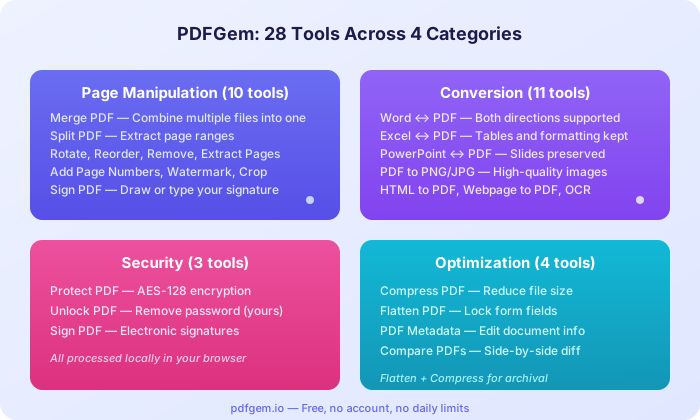
Sayfa İşleme (10 araç)
- PDF Birleştir — Birden fazla PDF'i tek dosyada birleştirin.
- PDF Böl — Sayfa aralıklarını çıkartın veya belgeyi tek sayfalara bölün.
- PDF Döndür — Yan veya ters duran sayfaları düzeltin.
- Sayfaları Sırala — Sayfaları istediğiniz sıraya sürükleyin.
- Sayfa Sil — İstenmeyen sayfaları kaldırın.
- Sayfa Çıkar — Büyük belgeden belirli sayfaları çıkartın.
- Sayfa Numarası — Konum, format ve başlangıç numarası seçin.
- Filigran Ekle — Her sayfanın merkezine yakın aynı metni yatay veya 45° çapraz ekler; opaklık, yazı boyutu ve renk ayarlanabilir. Konum serbestçe sürüklenemez. Yerleşik Helvetica’nın Unicode kapsamı sınırlıdır; Latin dışı karakterleri kullanmadan önce çıktıyı kontrol edin.
- PDF İmzala — Bir PDF sayfasına çizilmiş veya seçilmiş görünür imza görseli ekleyin. Bu, sertifika tabanlı dijital imza değildir.
- PDF Kırp — Sayfa kenar boşluklarını kesin.
Dönüştürme (12 araç)
- PDF'den Word'e — Gömülü metni, yazı tipi boyutundan çıkarılan başlıkları ve sayfa sonlarını düzenlenebilir DOCX’e aktarır. Sütunlar, tablolar, görseller ve karmaşık düzenler elle düzeltme gerektirebilir.
- Word'den PDF — DOCX’i tarayıcıda A4 raster PDF’ye dönüştürün. Metin, liste, basit tablo ve satır içi görseller için uygundur; karmaşık Word düzeni değişebilir.
- PDF'den Excel'e — PDF metninin konumundan satır ve sütunları çıkarıp düzenlenebilir XLSX oluşturur. Birleştirilmiş hücreler, kaydırılmış metin, görseller ve karmaşık tablolar elle düzeltme gerektirebilir.
- Excel'den PDF — Her çıktıda bir XLSX, XLS veya CSV sayfasını raster PDF’ye dönüştürün. Değerler ve temel ızgara çizilir; grafikler ve yazdırma ayarları korunmaz.
- PDF'ten PowerPoint'a — Her PDF sayfasını görsel olarak işleyip ayrı bir PowerPoint slaydına yerleştirir. Görsel içeriği ayrı ayrı düzenlenemez ve sonuç PDF’ye göre değişebilir.
- PowerPoint'tan PDF'e — Desteklenen PPTX metin ve görsellerini raster PDF sayfalarına dönüştürün. Grafik, SmartArt, grup, arka plan, tema, medya ve yazı tipi kaybolabilir.
- PDF'den PNG — Her PDF sayfasını tarayıcıda 1x, 2x veya 3x ölçekle PNG olarak render edin. Bu araç JPG üretmez.
- PDF'den Metin — PDF sayfalarındaki gömülü ve seçilebilir metni tarayıcıda çıkarın. Sıra dosya yapısına bağlıdır; taranmış sayfalar OCR gerektirir.
- OCR PDF — PDFGem'in OCR PDF aracı metni inceleme, kopyalama veya TXT indirme için yerel olarak çıkarır. Kaynak PDF'yi değiştirmez, gizli katman eklemez ve aranabilir PDF oluşturmaz. Bu adım PDFGem'in henüz sunmadığı özel bir araç gerektirir.
- Görsel Çıkar — PDF içindeki uyumlu raster görselleri bulun ve çözülen pikselleri tarayıcıda yeni PNG olarak dışa aktarın.
- HTML'den PDF — Temizlenmiş HTML’yi tarayıcıda rasterleştirilmiş A4 PDF’ye dönüştürün. Temel CSS desteklenir; betikler, formlar ve iframe’ler kaldırılır.
- JPG'den PDF'ye — JPG, PNG, GIF veya WebP görüntülerini tarayıcıda tek PDF’de birleştirin. Toplam giriş 100 MB ile sınırlıdır; GIF ve WebP JPEG’e çevrilir.
Güvenlik (3 araç)
- PDF Koru — Şifre ile AES-128 şifreleme ekleyin. Tamamen tarayıcıda.
- PDF Kilidini Aç — Kendi PDF'inizden şifre korumasını kaldırın.
- PDF Karalama — Yeni PDF’yi kaydetmeden önce hassas içeriği kalıcı olarak kapatır.
Optimizasyon (4 araç)
- PDF Sıkıştır — Her sayfayı JPEG olarak render edip yerel olarak görsel tabanlı PDF oluşturur. İşlem kayıplıdır, belge özelliklerini kaldırır ve dosyayı her zaman küçültmez.
- PDF Düzleştir — Desteklenen AcroForm alanlarını tarayıcıda düzleştirin. Açıklamalar ve sertifika tabanlı dijital imzalar işlenmez.
- PDF Metadata — Başlık, yazar ve diğer özellikleri düzenleyin.
- PDF Karşılaştır — İki PDF'yi işlenmiş sayfa görüntüleri olarak yan yana, bindirme ve piksel farkı modlarında karşılaştırın. Metin, anlam veya dosya yapısı karşılaştırılmaz.
Okuma ve düzenleme (3 araç)
- PDF Okuyucu — PDF dosyalarını tarayıcıda açıp okur.
- PDF Doldur — Etkileşimli PDF form alanlarını doldurur.
- PDF Düzenle — Bu araç PDF'nizin üzerine yeni metin ve görüntüler ekler.
En faydalı 6 araç
- PDF Birleştir — Belge paketleri oluşturmak, taranan sayfaları birleştirmek veya birden fazla dosyadan tek rapor yapmak için.
- PDF Sıkıştır — PDFGem her sayfayı yerel olarak render eder, JPEG olarak kodlar ve yeni görsel tabanlı PDF oluşturur. Bazı durumlarda yardımcı olabilir; ancak kayıplıdır, etkileşimli ve anlamsal özellikleri kaldırır ve daha küçük dosya garantisi vermez.
- PDF İmzala — Bir PDF sayfasına çizilmiş veya seçilmiş görünür imza görseli ekleyin. Bu, sertifika tabanlı dijital imza değildir.
- PDF'den Word'e — Gömülü metni, yazı tipi boyutundan çıkarılan başlıkları ve sayfa sonlarını düzenlenebilir DOCX’e aktarır. Sütunlar, tablolar, görseller ve karmaşık düzenler elle düzeltme gerektirebilir.
- OCR PDF — PDFGem'in OCR PDF aracı metni inceleme, kopyalama veya TXT indirme için yerel olarak çıkarır. Kaynak PDF'yi değiştirmez, gizli katman eklemez ve aranabilir PDF oluşturmaz. Bu adım PDFGem'in henüz sunmadığı özel bir araç gerektirir.
- PDF Koru — Hassas belgeleri e-postayla göndermeden önce şifre ekleyin.
Gizlilik: tüm aktif araçlarda yerel işleme
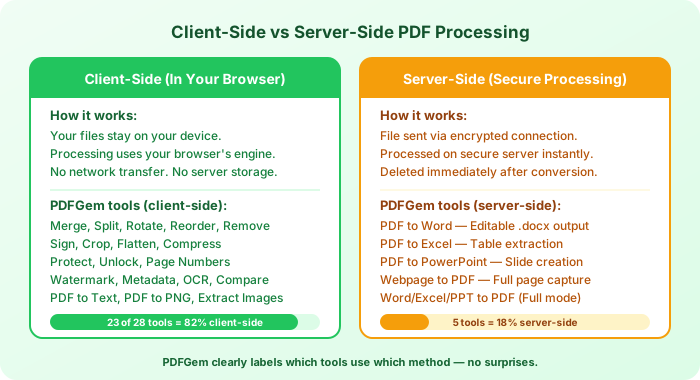
PDFGem’in aktif 32 aracının tamamı dosyaları tarayıcıda işler. Dosya tarayıcı sekmesinde okunur, cihaz belleğinde işlenir ve sonuç doğrudan indirilir; belge verileri ağ üzerinden geçmez.
Gerekli onayla Google Analytics kullanım verileri toplayabilir. Sentry sayfa URL’si, tarayıcı ve cihaz bilgileri, IP adresi, araç kimliği, hata yığını ve dosya boyutu veya sayfa numarası gibi içerik dışı ölçümler alabilir. Belge içeriğini, parolaları veya dosya adlarını bilerek göndermeyiz.
Web Sayfasından PDF’ye aracı, canlı URL yakalamak uzak tarayıcı gerektirdiği için kullanılamıyor. Rotası noindex kullanır ve 32 etkin araca dahil değildir. Sayfayı kaydetmek için tarayıcıda Yazdır ve PDF olarak kaydet seçeneklerini kullanın.
Doğru aracı seçme ipuçları
- Dosyaları birleştirmeniz mi gerekiyor? PDF Birleştir ile başlayın.
- PDF Sıkıştır — Her sayfayı JPEG olarak render edip yerel olarak görsel tabanlı PDF oluşturur. İşlem kayıplıdır, belge özelliklerini kaldırır ve dosyayı her zaman küçültmez. Sabit bir küçülme yoktur. Sonuç kaynak sayfalara ve render düzeyine bağlıdır. Zaten optimize edilmiş PDF büyüyebilir; çıktıyı orijinalle karşılaştırın.
- PDF'den Word'e → Word'den PDF — Gömülü metni, yazı tipi boyutundan çıkarılan başlıkları ve sayfa sonlarını düzenlenebilir DOCX’e aktarır. Sütunlar, tablolar, görseller ve karmaşık düzenler elle düzeltme gerektirebilir.
- OCR PDF — PDFGem'in OCR PDF aracı metni inceleme, kopyalama veya TXT indirme için yerel olarak çıkarır. Kaynak PDF'yi değiştirmez, gizli katman eklemez ve aranabilir PDF oluşturmaz. Bu adım PDFGem'in henüz sunmadığı özel bir araç gerektirir.
- Hassas belge mi gönderiyorsunuz? PDF Koru ile şifre ekleyin.
32 etkin PDFGem aracından ihtiyacınız olanı seçip kayıt olmadan veya günlük hak tüketmeden başlayın. İşlem başına kısıtları araç sayfasından kontrol edin ve paylaşmadan önce çıktıyı inceleyin.
Sık sorulan sorular
PDFGem gerçekten ücretsiz ve günlük limit yok mi?
Evet. 32 etkin aracın tamamı hesap, ücretli plan, günlük işlem sayacı veya çıktıda PDFGem filigranı olmadan ücretsizdir. Yine de araçların işlem başına dosya boyutu ya da dosya sayısı sınırları olabilir; yoğun belgeler tarayıcı ve cihaz belleğine bağlıdır.
Dosyalarım sunucuya yükleniyor mu?
32 etkin dosya aracında seçilen belge tarayıcıda işlenir ve işlem için yüklenmez. Ayrı teknik ağ istekleri yine de oluşabilir.
Maksimum dosya boyutu nedir?
Evrensel olarak desteklenen bir üst sınır yoktur. Pratik kapasite ve süre PDF’ye, tarayıcıya, cihaz belleğine ve sayfa ölçülerine bağlıdır.
Telefonda çalışıyor mu?
PDFGem tarayıcıda çalışır; ancak destek ve pratik kapasite araca, tarayıcıya, belgenin karmaşıklığına ve cihazdaki kullanılabilir belleğe göre değişir. Araç sayfasını ve çıktıyı kontrol edin; yoğun işlemler masaüstünde daha iyi çalışabilir.
Yerel işleme gizliliğimi nasıl koruyor?
32 etkin dosya aracında seçilen belge tarayıcıda işlenir ve işlem için yüklenmez. Ayrı teknik ağ istekleri yine de oluşabilir. Gerekli onayla Google Analytics kullanım verileri toplayabilir. Sentry sayfa URL’si, tarayıcı ve cihaz bilgileri, IP adresi, araç kimliği, hata yığını ve dosya boyutu veya sayfa numarası gibi içerik dışı ölçümler alabilir. Belge içeriğini, parolaları veya dosya adlarını bilerek göndermeyiz.