
เปรียบเทียบ PDF ด้วยภาพ — ความต่างพิกเซล ซ้อนทับ และเคียงข้าง
ซัพพลายเออร์ส่งสัญญา "ฉบับสุดท้าย" กลับมา แต่คุณไม่แน่ใจว่าเงื่อนไขตรงกับที่ตกลงกันเมื่อสัปดาห์ที่แล้ว นักออกแบบส่งมอบโบรชัวร์ที่แก้ไขแล้ว และคุณต้องยืนยันว่ามีเพียงการเปลี่ยนแปลงที่ร้องขอเท่านั้นที่ถูกทำ เพื่อนร่วมงานอัปเดตนโยบายการปฏิบัติตาม และทีมกฎหมายต้องยืนยันว่าไม่มีสิ่งใดถูกเปลี่ยนแปลงนอกเหนือจากการแก้ไขที่ได้รับอนุมัติ
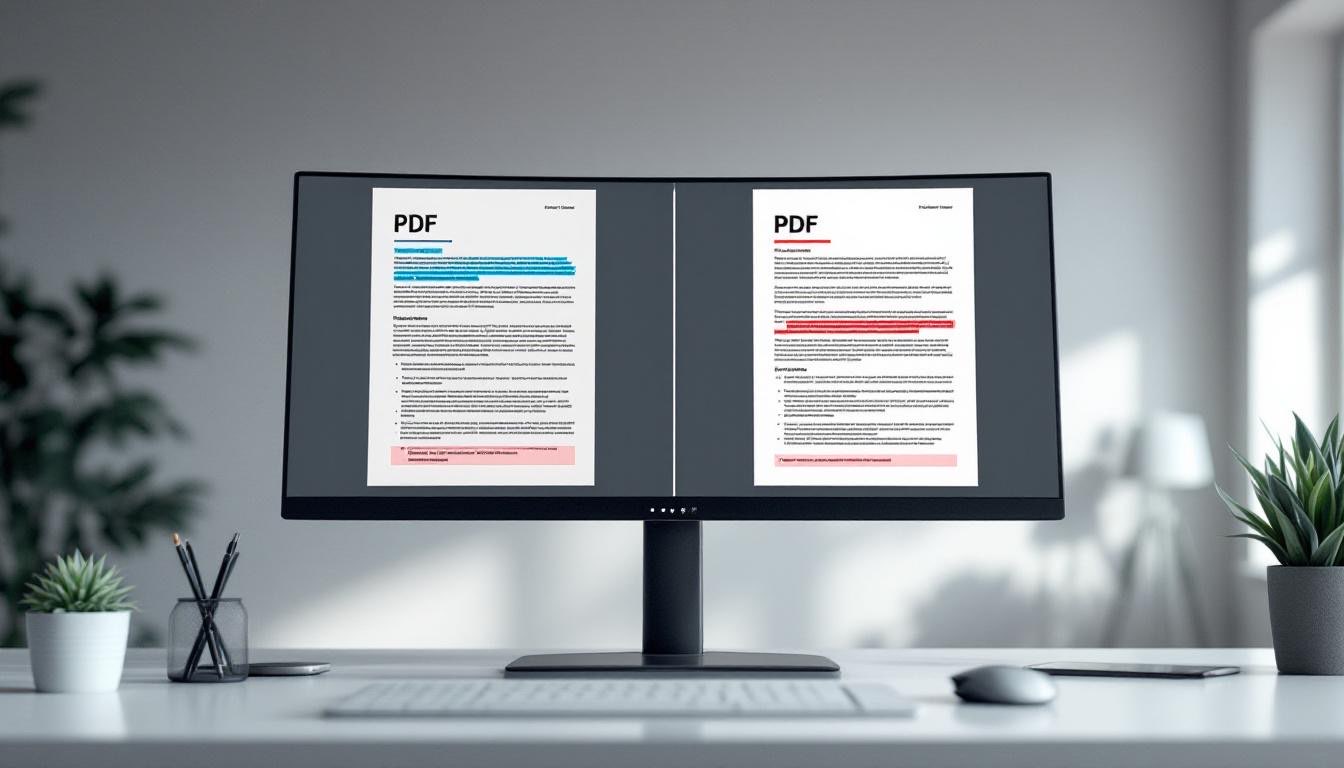
การตรวจ PDF สองไฟล์เคียงข้างกันอาจช้าและพลาดจุดต่างได้ เครื่องมือเปรียบเทียบ PDF เรนเดอร์ทั้งสองในเบราว์เซอร์และทำเครื่องหมายพิกเซลที่ความต่าง RGB เกินเกณฑ์
ทำไมการเปรียบเทียบ PDF จึงสำคัญกว่าที่คุณคิด
แต่ละหน้าถูกเรนเดอร์ที่สเกล 1.5 จับคู่หน้าที่ N กับหน้าที่ N แล้วเปรียบเทียบช่องสี RGB พิกเซลถูกทำเครื่องหมายเมื่อ |R1−R2| + |G1−G2| + |B1−B2| > 30
การตรวจด้วยตนเองอาจพลาดความต่างทางภาพเล็กน้อย เปอร์เซ็นต์คือพิกเซลที่ทำเครื่องหมายหารด้วยพิกเซลของแคนวาส ปัดสองตำแหน่ง หากมีความต่างจะแสดงอย่างน้อย 0.01% และหน้าที่มีใน PDF เพียงไฟล์เดียวจะแสดง 100%
สามโหมดการดูสำหรับความต้องการการเปรียบเทียบต่างกัน
เครื่องมือเปรียบเทียบ PDF ของ PDFGem ให้คุณสามวิธีในการตรวจสอบความแตกต่างระหว่างเอกสารสองฉบับ แต่ละโหมดมีจุดประสงค์ต่างกัน
เคียงข้างกัน แสดงทั้งสองหน้าข้างกันที่ระดับซูมเดียวกัน เลื่อนพร้อมกันเพื่อตรวจจับการเปลี่ยนแปลงโครงสร้าง — หัวข้อที่แตกต่าง ย่อหน้าที่เพิ่ม ภาพที่ย้าย โหมดนี้เหมาะสำหรับการตรวจสอบเบื้องต้นเมื่อต้องการภาพรวมกว้างๆ ว่ามีอะไรเปลี่ยนแปลง
ซ้อนทับ ผสมหน้าที่เรนเดอร์แล้วสองหน้า พื้นที่ที่เรนเดอร์คล้ายกันจะทับกัน ส่วนความต่างอาจเห็นเป็นภาพซ้อน ช่วยตรวจเลย์เอาต์ การจัดตำแหน่ง และระยะห่าง
ความแตกต่าง ทำเครื่องหมายสีแดงที่พิกเซลเรนเดอร์เกินเกณฑ์ แสดงตำแหน่งที่ค่าพิกเซลต่างกัน แต่ไม่ระบุการแก้ข้อความหรือความสำคัญ
เปอร์เซ็นต์ความต่างของพิกเซล ช่วยจัดลำดับการตรวจ ไม่ใช่เปอร์เซ็นต์ของคำหรือความหมายที่เปลี่ยน
วิธีเปรียบเทียบ PDF สองไฟล์ด้วย PDFGem
- เปิดเครื่องมือเปรียบเทียบ PDF — ทำงานบนทุกอุปกรณ์ที่มีเบราว์เซอร์ทันสมัย ไม่ต้องดาวน์โหลด ไม่ต้องติดตั้งปลั๊กอิน ไม่ต้องมีบัญชี
- เลือกไฟล์ PDF ทั้งสอง — ลากและวางหรือคลิกเลือก โดยประมวลผลในเบราว์เซอร์
- เลือกโหมดการดู — เคียงข้างกัน ซ้อนทับ หรือความแตกต่าง สลับระหว่างโหมดได้ตลอดเวลา
- ตรวจสอบผลลัพธ์ทีละหน้า — 0% หมายถึงไม่มีพิกเซลเรนเดอร์เกินเกณฑ์ ไม่ได้พิสูจน์ว่าไฟล์เหมือนกัน
การเปรียบเทียบทำงานในเบราว์เซอร์ ระยะเวลาขึ้นกับจำนวนและขนาดหน้า ความซับซ้อนของ PDF หน่วยความจำ และอุปกรณ์
ใครต้องเปรียบเทียบ PDF — และเมื่อใด
ทีมตรวจสัญญา — การเปรียบเทียบภาพอาจทำเครื่องหมายหน้าที่เรนเดอร์ต่างกัน แต่ไม่ใช่การตรวจทางกฎหมายหรือหลักฐานว่าเงื่อนไขเหมือนเดิม โปรดอ่านหน้าที่ทำเครื่องหมายและใช้ diff ข้อความเมื่อถ้อยคำสำคัญ
นักออกแบบตรวจสอบ proof การพิมพ์ — ลูกค้าอนุมัติเลย์เอาต์โบรชัวร์ แต่ทีม pre-press ของผู้ผลิตสิ่งพิมพ์ทำการปรับสำหรับ bleed และ trim การเปรียบเทียบแบบซ้อนทับเผยให้เห็นว่าการปรับเหล่านั้นส่งผลต่อการออกแบบหรือไม่ การตรวจจับปัญหาเหล่านี้ก่อนพิมพ์ประหยัดค่าใช้จ่ายในการพิมพ์ใหม่
นักศึกษาและนักวิจัย — การเปรียบเทียบช่วยชี้หน้าที่ต่างทางภาพ แต่ไม่ยืนยันเชิงความหมายว่าข้อเสนอแนะถูกนำไปใช้แล้ว
ทีมตรวจนโยบาย — ใช้ผลเปรียบเทียบจัดลำดับหน้าได้ แต่หน้าที่ทำเครื่องหมายยังต้องตรวจโดยคนและเครื่องมือข้อความเมื่อจำเป็น
ผู้ตรวจเวอร์ชัน "สุดท้าย" — ชื่อไฟล์ไม่รับประกันว่าไม่มีอะไรเปลี่ยน การเปรียบเทียบภาพเป็นเพียงการตรวจหนึ่งแบบ ไม่ให้ความแน่นอน
การเปรียบเทียบภาพ vs. diff ข้อความ: เข้าใจความแตกต่าง
เครื่องมือ diff ข้อความ (เช่น Track Changes ใน Word หรือ Git) ดึงข้อความจากเอกสารทั้งสองและเปรียบเทียบสตริงทีละอักขระ เก่งในการค้นหาการเปลี่ยนแปลงระดับคำ แต่ไม่เห็นการจัดรูปแบบ เลย์เอาต์ ภาพ และองค์ประกอบการออกแบบ
การเปรียบเทียบภาพตรวจพิกเซล RGB ที่เรนเดอร์แล้ว และปฏิบัติต่อการแก้ไขสำคัญกับความต่างการเรนเดอร์ที่ไม่สำคัญในแบบเดียวกัน
เครื่องมือไม่เปรียบเทียบสตริงข้อความ ความหมาย เมทาดาทา ลายเซ็น หรือโครงสร้างภายใน PDF หากต้องการ diff ทีละคำ ให้ดึงข้อความด้วย PDF เป็นข้อความ
เคล็ดลับสำหรับผลการเปรียบเทียบที่ดีขึ้น
- เปรียบเทียบเอกสารรูปแบบเดียวกัน — PDF ทั้งสองควรมีขนาดหน้าและทิศทางเดียวกัน การเปรียบเทียบ PDF ขนาด A4 กับเวอร์ชัน Letter ของเอกสารเดียวกันจะแสดงความแตกต่างในทุกหน้าเนื่องจากขนาดต่างกัน
- เริ่มด้วยโหมดความแตกต่าง — เริ่มด้วยโหมดความแตกต่างเพื่อระบุอย่างรวดเร็วว่าหน้าใดเปลี่ยนแปลง จากนั้นสลับไปที่เคียงข้างกันหรือซ้อนทับสำหรับหน้าเหล่านั้นโดยเฉพาะเพื่อทำความเข้าใจว่าการเปลี่ยนแปลงคืออะไร
- ตรวจสอบเปอร์เซ็นต์ต่อหน้า — ใช้จัดลำดับการตรวจ โดยจำว่า 0% ไม่ได้พิสูจน์ว่าไฟล์เหมือนกัน
- สำหรับเอกสารขนาดใหญ่ ให้ทำงานเป็นส่วน — หาก PDF มีมากกว่า 100+ หน้า ลองใช้ แยก PDF เพื่อแบ่งเป็นส่วนย่อยๆ แล้วเปรียบเทียบแต่ละส่วน
- ส่งออกหน้าเพื่อบันทึกการตรวจ — ใช้ PDF เป็น PNG เพื่อทำบันทึกภายใน ภาพดังกล่าวไม่พิสูจน์ความแท้จริงของไฟล์
ข้อจำกัดที่ควรคำนึงถึง
การเปรียบเทียบของ PDFGem เป็นแบบภาพ ไม่ใช่แบบความหมาย ตรวจจับว่ามีบางอย่างเปลี่ยนแปลงในหน้า แต่ไม่บอกคุณว่า "คำว่า 'ต้อง' ถูกเปลี่ยนเป็น 'อาจ' ในบรรทัดที่ 14" สำหรับระดับรายละเอียดนั้น คุณต้องการเครื่องมือ diff ข้อความหรือการตรวจสอบด้วยตนเองของหน้าที่ถูกทำเครื่องหมาย
เครื่องมือจัดแนวตามเลขหน้า: หน้าที่ N เทียบกับหน้าที่ N และหน้าที่มีในไฟล์เดียวแสดง 100% การแทรกหน้าตรงกลางอาจทำให้หน้าถัดไปเหลื่อมกัน
ความเป็นส่วนตัว: เอกสารของคุณอยู่บนอุปกรณ์ของคุณ
ร่างสัญญา ข้อตกลงทางกฎหมาย งบการเงิน เวชระเบียน — เอกสารที่มักเปรียบเทียบบ่อยที่สุดก็เป็นเอกสารที่ละเอียดอ่อนที่สุดด้วย เครื่องมือเปรียบเทียบออนไลน์ส่วนใหญ่อัปโหลดทั้งสองไฟล์ไปยังเซิร์ฟเวอร์ระยะไกลเพื่อประมวลผล
PDFGem ประมวลผลการเปรียบเทียบในเบราว์เซอร์ PDF ถูกเรนเดอร์และเทียบบนอุปกรณ์แทนการส่งไปยังเซิร์ฟเวอร์เปรียบเทียบ
เปิดเครื่องมือเปรียบเทียบ PDF เลือกเอกสารสองฉบับ และตรวจหน้าที่พิกเซลเรนเดอร์ถูกทำเครื่องหมายด้วยตนเอง
คำถามที่พบบ่อย
PDFGem เปรียบเทียบ PDF สองไฟล์อย่างไร?
แต่ละหน้าถูกเรนเดอร์ที่สเกล 1.5 แล้วจับคู่หน้าที่ N กับหน้าที่ N เพื่อเปรียบเทียบพิกเซล RGB พิกเซลจะถูกทำเครื่องหมายเมื่อผลรวมความต่างสามช่องสีมากกว่า 30 ค่าเปอร์เซ็นต์ปัดทศนิยมสองตำแหน่งและต่ำสุด 0.01% เมื่อพบพิกเซลต่าง
เครื่องมือนี้เปรียบเทียบข้อความภายใน PDF หรือไม่?
ไม่ เครื่องมือไม่เปรียบเทียบสตริงข้อความ ความหมาย เมทาดาทา ลายเซ็น หรือโครงสร้างภายใน PDF แต่เปรียบเทียบเฉพาะภาพหน้าที่เรนเดอร์แล้ว โปรดตรวจสอบหน้าที่ถูกทำเครื่องหมายด้วยตนเอง
PDF ของฉันถูกอัปโหลดไปยังเซิร์ฟเวอร์หรือไม่?
ไม่ การเปรียบเทียบทำงานในเบราว์เซอร์และไฟล์ยังคงอยู่ในอุปกรณ์ของคุณ
จะเกิดอะไรขึ้นถ้า PDF สองไฟล์มีจำนวนหน้าต่างกัน?
หน้าที่ N จะเปรียบเทียบกับหน้าที่ N หน้าที่มีอยู่ในเอกสารเพียงไฟล์เดียวจะแสดงความต่าง 100%
ความต่าง 0% หมายถึงอะไร?
ไม่มีพิกเซลที่เรนเดอร์แล้วเกินเกณฑ์เปรียบเทียบในหน้านั้น ไม่ได้พิสูจน์ว่าไฟล์ PDF เหมือนกัน โปรดตรวจหน้าที่ถูกทำเครื่องหมายและใช้เครื่องมือตรวจสอบเฉพาะทางเมื่อจำเป็น