
เครื่องมือ PDF ออนไลน์ฟรีที่ดีที่สุด: 32 เครื่องมือ ไม่จำกัดรายวัน
หากคุณทำงานกับใบแจ้งหนี้ สัญญา เรซูเม่ รายงาน หรืองานนำเสนอ ในที่สุดคุณจะต้องทำมากกว่าแค่อ่าน PDF
PDFGem มีเครื่องมือ PDF ที่ใช้งานได้ 32 รายการสำหรับรวม แปลง ลงลายเซ็น บีบอัด และปกป้องเอกสาร เอกสารที่เลือกจะประมวลผลในเบราว์เซอร์และไม่ถูกอัปโหลดเพื่อประมวลผล ไม่มีโควตารายวัน แต่แต่ละงานยังขึ้นอยู่กับเครื่องมือ ความซับซ้อนของเอกสาร เบราว์เซอร์ และหน่วยความจำที่อุปกรณ์มี Analytics และระบบติดตามข้อผิดพลาดอาจได้รับข้อมูลเทคนิค แต่ไม่ได้รับเนื้อหาเอกสาร
สิ่งที่ควรมองหาในเครื่องมือ PDF ฟรี
- ไม่มีตัวนับรายวัน — PDFGem ไม่สะสมจำนวนงานตลอดทั้งวัน แต่ไม่ได้หมายความว่างานหนึ่งครั้งจะไม่จำกัด ขนาดที่รับ จำนวนไฟล์ ความซับซ้อน และการใช้หน่วยความจำแตกต่างกันในแต่ละเครื่องมือ
- ไม่ต้องลงทะเบียน — ถ้าต้องสร้างบัญชีแค่รวม PDF สองไฟล์ เครื่องมือนั้นกำลังปรับปรุงธุรกิจของตัวเอง ไม่ใช่ประสบการณ์ของคุณ
- ความเป็นส่วนตัวโดยการออกแบบ — ในเครื่องมือไฟล์ที่ใช้งานได้ 32 รายการ เอกสารที่เลือกจะประมวลผลในเบราว์เซอร์และไม่ถูกอัปโหลดเพื่อทำงานนั้น แต่ยังอาจมีคำขอเครือข่ายทางเทคนิคที่แยกจากการประมวลผลเอกสาร
- ไม่มีลายน้ำ — บางเครื่องมือประทับโลโก้บนผลลัพธ์เว้นแต่คุณจ่ายเงิน
- ความเร็ว — การประมวลผลในเครื่องไม่ต้องอัปโหลดแล้วดาวน์โหลดเอกสารทั้งฉบับ แต่เวลาที่ใช้ขึ้นอยู่กับเครื่องมือ ไฟล์ เบราว์เซอร์ หน่วยประมวลผล และหน่วยความจำอุปกรณ์
เครื่องมือ PDFGem ที่ใช้งานอยู่ 32 รายการแบ่งตามหมวดหมู่
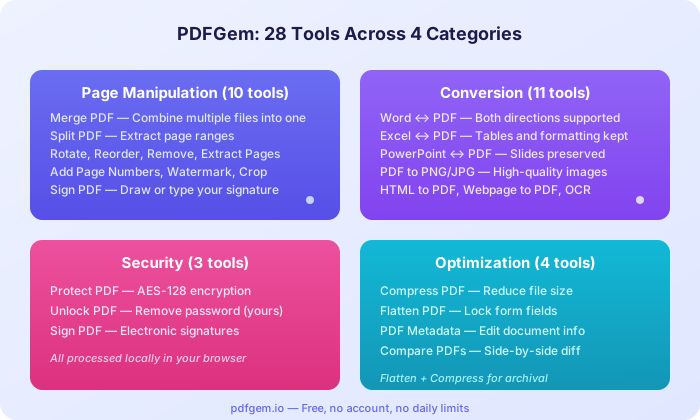
จัดการหน้า (10 เครื่องมือ)
- รวม PDF — รวมหลาย PDF เป็นไฟล์เดียว
- แยก PDF — แยกช่วงหน้าหรือแบ่งเอกสารเป็นหน้าเดี่ยว
- หมุน PDF — แก้ไขหน้าที่หมุนหรือกลับหัว
- เรียงลำดับหน้า — ลากหน้าไปยังลำดับที่ต้องการ
- ลบหน้า — ลบหน้าที่ไม่ต้องการ
- แยกหน้า — ดึงหน้าที่ต้องการจากเอกสารขนาดใหญ่
- เลขหน้า — เลือกตำแหน่ง รูปแบบ และหมายเลขเริ่มต้น
- เพิ่มลายน้ำ — เพิ่มข้อความเดียวกันใกล้กึ่งกลางทุกหน้าในแนวนอนหรือเอียง 45° พร้อมปรับความทึบ ขนาดตัวอักษร และสี ตำแหน่งไม่สามารถลากได้อย่างอิสระ แบบอักษร Helvetica ที่ใช้รองรับ Unicode จำกัด จึงควรดูตัวอย่างอักษรที่ไม่ใช่ละตินก่อนใช้งาน
- เซ็น PDF — เพิ่มรูปภาพลายเซ็นที่มองเห็นได้จากการวาดหรือเลือกลงใน PDF หนึ่งหน้า นี่ไม่ใช่ลายเซ็นดิจิทัลที่ใช้ใบรับรอง
- ครอป PDF — ตัดขอบหน้า
การแปลง (12 เครื่องมือ)
- PDF เป็น Word — ดึงข้อความที่ฝังอยู่ หัวเรื่องที่คาดจากขนาดฟอนต์ และตัวแบ่งหน้าไปยัง DOCX ที่แก้ไขได้ คอลัมน์ ตาราง รูปภาพ และเลย์เอาต์ซับซ้อนอาจต้องแก้ด้วยตนเอง
- Word เป็น PDF — แปลง DOCX เป็น PDF A4 แบบภาพแรสเตอร์ เหมาะกับข้อความ รายการ ตารางง่าย และรูปในบรรทัด ส่วนการแบ่งหน้า หัวกระดาษ ฟอนต์ และเค้าโครงซับซ้อนอาจเปลี่ยน
- PDF เป็น Excel — คาดแถวและคอลัมน์จากตำแหน่งข้อความใน PDF แล้วสร้าง XLSX ที่แก้ไขได้ เซลล์ผสาน ข้อความตัดบรรทัด รูปภาพ และตารางซับซ้อนอาจต้องแก้ด้วยตนเอง
- Excel เป็น PDF — แปลงชีต XLSX, XLS หรือ CSV ทีละชีตเป็น PDF แรสเตอร์ แสดงค่ากับตารางพื้นฐาน แต่ไม่เก็บสูตร แผนภูมิ รูปแบบตามเงื่อนไข หรือการตั้งค่าพิมพ์
- PDF เป็น PowerPoint — เรนเดอร์แต่ละหน้า PDF เป็นรูปภาพบนสไลด์ PowerPoint แยกกัน เนื้อหาในรูปภาพแก้ไขแยกไม่ได้ และผลการเรนเดอร์อาจต่างกันตาม PDF
- PowerPoint เป็น PDF — แปลงข้อความและรูป PPTX ที่รองรับเป็นหน้า PDF แรสเตอร์ แผนภูมิ SmartArt กลุ่ม พื้นหลัง ธีม สื่อ และฟอนต์เฉพาะอาจหาย
- PDF เป็น PNG — เรนเดอร์แต่ละหน้า PDF เป็น PNG ที่ขนาด 1x, 2x หรือ 3x ในเบราว์เซอร์ เครื่องมือนี้ไม่ส่งออก JPG
- PDF เป็นข้อความ — ดึงข้อความที่ฝังและเลือกได้จากหน้า PDF ในเบราว์เซอร์ ลำดับขึ้นอยู่กับโครงสร้างภายในของไฟล์ ส่วนหน้าสแกนที่มีแต่รูปภาพต้องใช้ OCR แยกต่างหาก
- แก้ไข PDF — เครื่องมือนี้เพิ่มข้อความและรูปภาพใหม่ทับบน PDF ของคุณ หากต้องการแก้ไขข้อความที่มีอยู่ ให้แปลง PDF เป็น Word ก่อนโดยใช้เครื่องมือ PDF เป็น Word จากนั้นแก้ไขแล้วแปลงกลับ
- ดึงรูปภาพ — ค้นหารูปแรสเตอร์ที่รองรับใน PDF และส่งออกพิกเซลที่ถอดรหัสเป็น PNG ใหม่ในเบราว์เซอร์
- HTML เป็น PDF — แปลง HTML ที่ทำความสะอาดแล้วเป็น PDF A4 แบบภาพแรสเตอร์ในเบราว์เซอร์ รองรับ CSS พื้นฐาน และลบสคริปต์ แบบฟอร์ม กับ iframe จึงอาจแสดงผลต่างจากต้นฉบับ
- JPG เป็น PDF — รวมรูป JPG, PNG, GIF หรือ WebP เป็น PDF ในเบราว์เซอร์ ข้อมูลเข้ารวมจำกัด 100 MB ส่วน GIF และ WebP จะแปลงเป็น JPEG ซึ่งอาจเสียภาพเคลื่อนไหวหรือความโปร่งใส
ความปลอดภัย (3 เครื่องมือ)
- ป้องกัน PDF — เพิ่มการเข้ารหัส AES-128 ด้วยรหัสผ่าน ทั้งหมดในเบราว์เซอร์
- ปลดล็อก PDF — ลบการป้องกันรหัสผ่านจาก PDF ของคุณ
- ปิดบัง PDF — ปิดบังข้อมูลละเอียดอ่อนอย่างถาวรก่อนบันทึก PDF ใหม่
ปรับปรุง (4 เครื่องมือ)
- บีบอัด PDF — สร้าง PDF ที่อิงภาพในเบราว์เซอร์ด้วยการเรนเดอร์ทุกหน้าเป็น JPEG กระบวนการนี้สูญเสียข้อมูล ลบฟังก์ชันเอกสาร และไม่รับประกันว่าไฟล์จะเล็กลง
- แฟลตเทน PDF — ทำให้ฟิลด์ AcroForm ที่รองรับเป็นเนื้อหาคงที่ในเบราว์เซอร์ คำอธิบายประกอบและลายเซ็นดิจิทัลแบบใบรับรองจะไม่ถูกประมวลผล
- เมทาดาต้า PDF — ดูและแก้ไขชื่อเรื่อง ผู้เขียน และคุณสมบัติอื่นๆ
- เปรียบเทียบ PDF — เปรียบเทียบ PDF สองไฟล์เป็นภาพหน้าที่เรนเดอร์แล้ว ด้วยโหมดเคียงข้าง ซ้อนทับ และความต่างของพิกเซล เครื่องมือไม่เปรียบเทียบข้อความ ความหมาย หรือโครงสร้างไฟล์
การอ่านและแก้ไข (3 เครื่องมือ)
- โปรแกรมอ่าน PDF — เปิดและอ่าน PDF ในเบราว์เซอร์
- กรอก PDF — กรอกช่องแบบฟอร์ม PDF แบบโต้ตอบ
- แก้ไข PDF — เพิ่มข้อความ รูปภาพ และหมายเหตุลงใน PDF
6 เครื่องมือที่มีประโยชน์ที่สุด
- รวม PDF — สำหรับจัดชุดเอกสาร รวมหน้าที่สแกน หรือสร้างรายงานเดียวจากหลายไฟล์
- บีบอัด PDF — PDFGem เรนเดอร์แต่ละหน้าในเบราว์เซอร์ เข้ารหัสเป็น JPEG และสร้าง PDF ใหม่ที่อิงภาพ วิธีนี้อาจช่วยได้ในบางกรณี แต่สูญเสียข้อมูล ลบฟังก์ชันโต้ตอบและโครงสร้างความหมาย และไม่รับประกันว่าไฟล์จะเล็กลง
- เซ็น PDF — เพิ่มรูปภาพลายเซ็นที่มองเห็นได้จากการวาดหรือเลือกลงใน PDF หนึ่งหน้า นี่ไม่ใช่ลายเซ็นดิจิทัลที่ใช้ใบรับรอง
- PDF เป็น Word — ดึงข้อความที่ฝังอยู่ หัวเรื่องที่คาดจากขนาดฟอนต์ และตัวแบ่งหน้าไปยัง DOCX ที่แก้ไขได้ คอลัมน์ ตาราง รูปภาพ และเลย์เอาต์ซับซ้อนอาจต้องแก้ด้วยตนเอง
- OCR PDF — เครื่องมือ OCR PDF ของ PDFGem ดึงข้อความในเครื่องเพื่อให้ตรวจสอบ คัดลอก หรือดาวน์โหลดเป็น TXT เครื่องมือไม่แก้ไข PDF ต้นฉบับ ไม่เพิ่มเลเยอร์ที่ซ่อน และไม่สร้าง PDF ที่ค้นหาได้ ขั้นตอนนั้นต้องใช้เครื่องมือเฉพาะที่ PDFGem ยังไม่มี
- ป้องกัน PDF — ก่อนส่งเอกสารที่ละเอียดอ่อนทางอีเมล เพิ่มรหัสผ่าน
ความเป็นส่วนตัว: เครื่องมือที่ใช้งานอยู่ทั้งหมดประมวลผลในเครื่อง
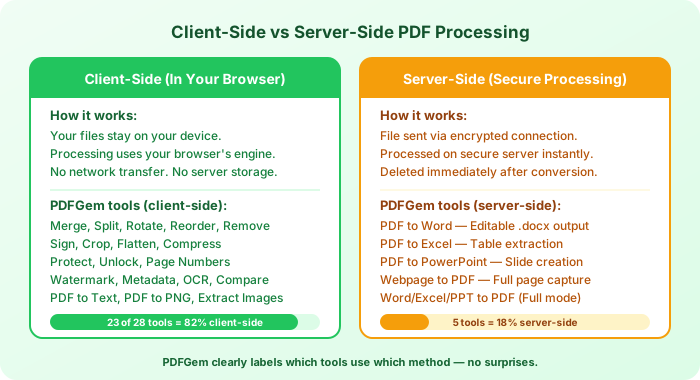
เครื่องมือ PDFGem ที่ใช้งานอยู่ทั้ง 32 รายการประมวลผลในเบราว์เซอร์ ไฟล์ถูกอ่านในแท็บ ประมวลผลในหน่วยความจำของอุปกรณ์ และดาวน์โหลดผลลัพธ์โดยตรง ข้อมูลเอกสารไม่ผ่านเครือข่าย
เมื่อได้รับความยินยอมที่เกี่ยวข้อง Google Analytics อาจเก็บข้อมูลการใช้งาน Sentry อาจได้รับข้อมูลวินิจฉัยทางเทคนิค เช่น URL หน้าเว็บ ข้อมูลเบราว์เซอร์และอุปกรณ์ ที่อยู่ IP เครื่องมือ สแต็กข้อผิดพลาด และตัวชี้วัดที่ไม่มีเนื้อหา เช่น ขนาดไฟล์หรือหมายเลขหน้า เราไม่ได้ตั้งใจส่งเนื้อหาเอกสาร รหัสผ่าน หรือชื่อไฟล์
เครื่องมือหน้าเว็บเป็น PDF ยังใช้ไม่ได้ เพราะการบันทึก URL ที่เปิดใช้งานอยู่ต้องใช้เบราว์เซอร์ระยะไกล เส้นทางนี้กำหนด noindex และไม่นับรวมในเครื่องมือที่ใช้งานได้ 32 รายการ หากต้องการบันทึกหน้าเว็บ ให้ใช้พิมพ์แล้วเลือกบันทึกเป็น PDF ในเบราว์เซอร์
เคล็ดลับเลือกเครื่องมือที่เหมาะสม
- ต้องการรวมไฟล์? เริ่มด้วยรวม PDF
- บีบอัด PDF — สร้าง PDF ที่อิงภาพในเบราว์เซอร์ด้วยการเรนเดอร์ทุกหน้าเป็น JPEG กระบวนการนี้สูญเสียข้อมูล ลบฟังก์ชันเอกสาร และไม่รับประกันว่าไฟล์จะเล็กลง ไม่มีอัตราการลดคงที่ ผลลัพธ์ขึ้นอยู่กับหน้าต้นทางและระดับเรนเดอร์ PDF ที่ปรับมาแล้วอาจใหญ่ขึ้น จึงต้องเปรียบเทียบผลลัพธ์กับต้นฉบับ
- PDF เป็น Word → Word เป็น PDF — ดึงข้อความที่ฝังอยู่ หัวเรื่องที่คาดจากขนาดฟอนต์ และตัวแบ่งหน้าไปยัง DOCX ที่แก้ไขได้ คอลัมน์ ตาราง รูปภาพ และเลย์เอาต์ซับซ้อนอาจต้องแก้ด้วยตนเอง
- OCR PDF — เครื่องมือ OCR PDF ของ PDFGem ดึงข้อความในเครื่องเพื่อให้ตรวจสอบ คัดลอก หรือดาวน์โหลดเป็น TXT เครื่องมือไม่แก้ไข PDF ต้นฉบับ ไม่เพิ่มเลเยอร์ที่ซ่อน และไม่สร้าง PDF ที่ค้นหาได้ ขั้นตอนนั้นต้องใช้เครื่องมือเฉพาะที่ PDFGem ยังไม่มี
- ส่งเอกสารที่ละเอียดอ่อน? ใช้ป้องกัน PDF เพื่อเพิ่มรหัสผ่าน
เลือกจากเครื่องมือ PDFGem ที่ใช้งานได้ 32 รายการ แล้วเริ่มได้โดยไม่ต้องสมัครหรือใช้โควตารายวัน ตรวจข้อจำกัดต่อครั้งในหน้าของเครื่องมือและตรวจไฟล์ผลลัพธ์ก่อนแชร์
คำถามที่พบบ่อย
PDFGem ฟรีจริงๆ และไม่จำกัดรายวันหรือ?
ใช่ เครื่องมือที่ใช้งานได้ทั้ง 32 รายการใช้ฟรีโดยไม่ต้องมีบัญชี แผนชำระเงิน ตัวนับจำนวนงานรายวัน หรือลายน้ำ PDFGem ในไฟล์ผลลัพธ์ อย่างไรก็ตาม แต่ละเครื่องมืออาจจำกัดขนาดหรือจำนวนไฟล์ต่อครั้ง และเอกสารที่ใช้ทรัพยากรมากยังขึ้นอยู่กับหน่วยความจำของเบราว์เซอร์และอุปกรณ์
ไฟล์ของฉันถูกอัปโหลดไปที่เซิร์ฟเวอร์หรือไม่?
ในเครื่องมือไฟล์ที่ใช้งานได้ 32 รายการ เอกสารที่เลือกจะประมวลผลในเบราว์เซอร์และไม่ถูกอัปโหลดเพื่อทำงานนั้น แต่ยังอาจมีคำขอเครือข่ายทางเทคนิคที่แยกจากการประมวลผลเอกสาร
ขนาดไฟล์สูงสุดคือเท่าไร?
ไม่มีขนาดสูงสุดสากลที่รองรับ ปริมาณที่ทำได้จริงและเวลา ขึ้นอยู่กับ PDF เบราว์เซอร์ หน่วยความจำอุปกรณ์ และขนาดหน้า
ใช้บนมือถือได้ไหม?
PDFGem ใช้งานผ่านเบราว์เซอร์ได้ แต่การรองรับและความสามารถในการประมวลผลจริงขึ้นอยู่กับเครื่องมือ เบราว์เซอร์ ความซับซ้อนของเอกสาร และหน่วยความจำที่อุปกรณ์มี โปรดตรวจหน้าของแต่ละเครื่องมือและไฟล์ผลลัพธ์ งานหนักอาจทำงานได้ดีกว่าบนคอมพิวเตอร์
การประมวลผลภายในเครื่องปกป้องความเป็นส่วนตัวอย่างไร?
ในเครื่องมือไฟล์ที่ใช้งานได้ 32 รายการ เอกสารที่เลือกจะประมวลผลในเบราว์เซอร์และไม่ถูกอัปโหลดเพื่อทำงานนั้น แต่ยังอาจมีคำขอเครือข่ายทางเทคนิคที่แยกจากการประมวลผลเอกสาร เมื่อได้รับความยินยอมที่เกี่ยวข้อง Google Analytics อาจเก็บข้อมูลการใช้งาน Sentry อาจได้รับข้อมูลวินิจฉัยทางเทคนิค เช่น URL หน้าเว็บ ข้อมูลเบราว์เซอร์และอุปกรณ์ ที่อยู่ IP เครื่องมือ สแต็กข้อผิดพลาด และตัวชี้วัดที่ไม่มีเนื้อหา เช่น ขนาดไฟล์หรือหมายเลขหน้า เราไม่ได้ตั้งใจส่งเนื้อหาเอกสาร รหัสผ่าน หรือชื่อไฟล์