
Визуальное сравнение двух PDF — пиксели, наложение и бок о бок
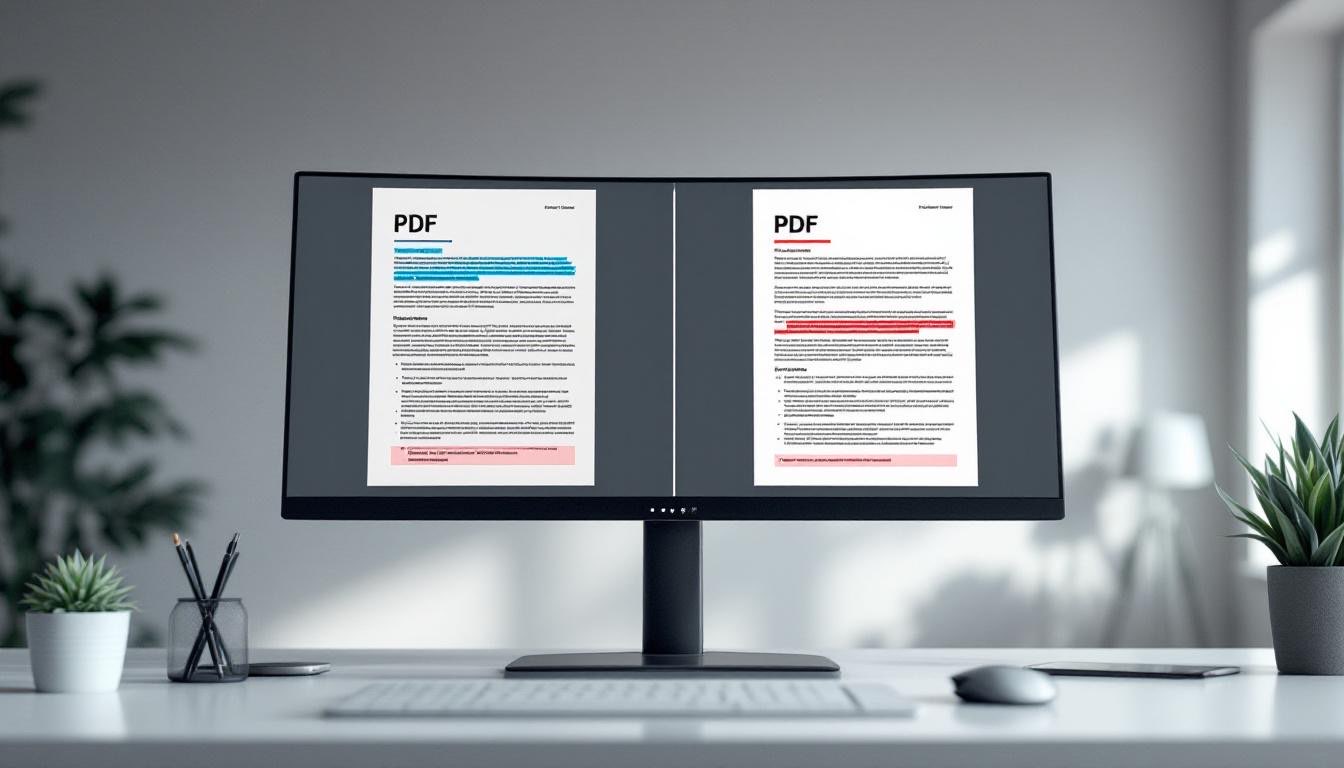
Поставщик возвращает «окончательный» контракт, но вы не уверены, что условия совпадают с тем, что было согласовано на прошлой неделе. Дизайнер сдаёт исправленную брошюру, и вам нужно убедиться, что внесены только запрошенные изменения. Коллега обновляет политику соответствия, и юридический отдел должен проверить, что ничего не изменено помимо утверждённых правок.
Проверять два PDF бок о бок может быть медленно и ненадёжно. Инструмент Сравнить PDF рендерит их в браузере и отмечает пиксели, разница RGB которых превышает порог.
Почему сравнение PDF важнее, чем вы думаете
Каждая страница рендерится в масштабе 1,5, страница N сопоставляется со страницей N, затем сравниваются каналы RGB. Пиксель отмечается, если |R1−R2| + |G1−G2| + |B1−B2| > 30. Процент округляется до двух знаков, минимум 0,01% при различии; страница только в одном PDF получает 100%.
Ручная проверка может пропустить тонкие визуальные изменения. Попиксельное сравнение помогает расставить приоритеты, но не объясняет смысл изменений и не заменяет проверку человеком.
Три режима просмотра
Бок о бок отображает обе страницы рядом в одном масштабе. Подходит для выявления структурных изменений.
Наложение смешивает две страницы. Идентичный контент выглядит нормально, а различия проявляются как удвоенные или прозрачные элементы. Особенно эффективно для обнаружения сдвигов макета.
Различия отмечает красным отрендеренные пиксели выше порога. Режим показывает расхождение значений, а не текстовую правку или её важность.
Каждая страница также показывает процент различий.
Как сравнить два PDF с PDFGem
- Откройте инструмент Сравнить PDF — работает на любом устройстве с современным браузером.
- Загрузите оба файла PDF — перетащите или нажмите для выбора.
- Выберите режим просмотра — Бок о бок, Наложение или Различия.
- Просмотрите результаты постранично — 0% означает, что ни один отрендеренный пиксель не превысил порог, а не идентичность файлов.
Кому нужно сравнивать PDF
Команды при проверке контрактов. Сравнение может отметить страницы с иной отрисовкой. Это не юридическая проверка и не доказательство равенства условий; проверьте отмеченные страницы и используйте текстовый diff, если важна формулировка.
Дизайнеры при проверке макетов. Наложение показывает, повлияли ли предпечатные корректировки на дизайн.
Студенты и исследователи. Сравнение указывает на визуально отличающиеся страницы, но не подтверждает по смыслу, что замечания учтены.
Команды комплаенса. Сравнение помогает отобрать страницы для проверки; отмеченные страницы требуют ручной, а при важности текста — текстовой проверки.
Визуальное сравнение vs. текстовый diff
Визуальное сравнение проверяет отрендеренные RGB-пиксели. Оно не сравнивает строки, смысл, метаданные, подписи или внутреннюю структуру PDF. Для пословного сравнения извлеките текст с помощью PDF в текст.
Советы для лучших результатов
- Сравнивайте документы одного формата. Одинаковый размер страницы и ориентация.
- Начинайте с режима Различия. Быстро определите, какие страницы изменились.
- Для больших документов разделите. Используйте Разделить PDF.
- Экспортируйте страницы как изображения. Используйте PDF в PNG.
Конфиденциальность: ваши документы остаются на вашем устройстве
PDFGem обрабатывает сравнение локально в браузере. PDF рендерятся и сравниваются на устройстве, а не отправляются на сервер сравнения.
Готовы сравнить? Откройте Сравнить PDF, выберите два документа и проверьте страницы с отмеченными отрендеренными пикселями.
Частые вопросы
Как PDFGem сравнивает два PDF?
Каждая страница рендерится с масштабом 1,5×, страница N сопоставляется со страницей N, затем сравниваются RGB-пиксели. Пиксель отмечается, если сумма различий трёх каналов больше 30. Процент округляется до двух знаков и составляет минимум 0,01% при наличии отмеченного пикселя.
Этот инструмент сравнивает текст внутри PDF?
Нет. Он не сравнивает строки, смысл, метаданные, подписи или внутреннюю структуру PDF. Сравниваются только изображения страниц; каждую отмеченную страницу нужно проверить вручную.
Мои PDF загружаются на сервер?
Нет. Сравнение выполняется в браузере, выбранные файлы не отправляются на серверы PDFGem.
Что будет, если у двух PDF разное количество страниц?
Страница N сравнивается со страницей N. Страница, имеющаяся только в одном документе, показывается как отличающаяся на 100%.
Что означает 0% различий?
Ни один отрендеренный пиксель на странице не превысил порог. Это не доказывает идентичность PDF-файлов. Проверяйте отмеченные страницы и используйте специальные инструменты для текста, метаданных, подписей или экспертизы.