
Лучшие бесплатные PDF-инструменты онлайн: 32 инструментов без дневных ограничений
Если вы работаете с документами — счетами, договорами, резюме, отчётами, презентациями — вы постоянно имеете дело с PDF. И в какой-то момент вам нужно больше, чем просто их читать.
PDFGem предлагает 32 действующих PDF-инструмента для объединения, конвертации, подписания, сжатия и защиты документов. Выбранный документ обрабатывается в браузере и не загружается для обработки. Суточной квоты нет, но каждая операция зависит от инструмента, сложности документа, браузера и доступной памяти устройства. Analytics и мониторинг ошибок могут получать техническую телеметрию, но не содержимое документа.
На что обращать внимание в бесплатных PDF-инструментах
- Без суточного счётчика — PDFGem не суммирует операции за день. Но одна задача не безгранична: допустимый размер, число файлов, сложность и расход памяти зависят от инструмента.
- Без обязательной регистрации — Если для объединения двух PDF нужно создавать аккаунт, инструмент оптимизирует свой бизнес, а не ваш опыт.
- Конфиденциальность по умолчанию — В 32 действующих инструментах выбранный документ обрабатывается в браузере и не загружается для операции. При этом возможны отдельные технические сетевые запросы.
- Без водяных знаков — Некоторые инструменты ставят свой логотип на результат, если не заплатить.
- Скорость — Локальная обработка не требует загрузки и скачивания всего документа, но время зависит от инструмента, файла, браузера, процессора и памяти устройства.
32 активных инструмента PDFGem по категориям
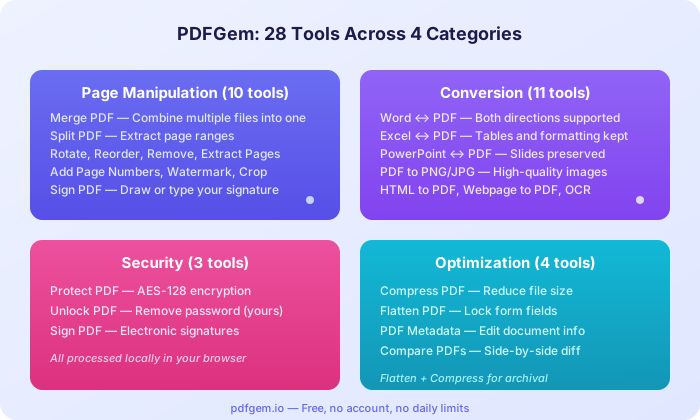
Работа со страницами (10 инструментов)
- Объединить PDF — Соедините несколько PDF в один файл.
- Разделить PDF — Извлеките диапазоны страниц или разделите на отдельные страницы.
- Повернуть PDF — Исправьте перевёрнутые или повёрнутые страницы.
- Изменить порядок — Перетащите страницы в нужном порядке.
- Удалить страницы — Удалите ненужные страницы.
- Извлечь страницы — Достаньте конкретные страницы из большого документа.
- Нумерация страниц — Выберите позицию, формат и начальный номер.
- Водяной знак — Добавляет одинаковый текст около центра каждой страницы горизонтально или под углом 45° с настройкой прозрачности, размера и цвета. Свободно перетаскивать позицию нельзя. Встроенный шрифт Helvetica поддерживает Unicode не полностью, поэтому нелатинские символы нужно проверить в результате.
- Подписать PDF — Добавьте нарисованное или выбранное видимое изображение подписи на одну страницу PDF. Это не цифровая подпись на основе сертификата.
- Обрезать PDF — Обрежьте поля страниц.
Конвертация (12 инструментов)
- PDF в Word — Извлекает встроенный текст, заголовки, определённые по размеру шрифта, и разрывы страниц в редактируемый DOCX. Колонки, таблицы, изображения и сложная вёрстка могут потребовать ручной правки.
- Word в PDF — Преобразуйте DOCX в растровый PDF A4 в браузере. Лучше подходят текст, списки, простые таблицы и встроенные изображения; сложная вёрстка может измениться.
- PDF в Excel — Определяет строки и столбцы по расположению текста PDF и создаёт редактируемый XLSX. Объединённые ячейки, переносы текста, изображения и сложные таблицы могут потребовать ручной правки.
- Excel в PDF — Преобразуйте по одному листу XLSX, XLS или CSV в растровый PDF. Отображаются значения и простая сетка; диаграммы и параметры печати не сохраняются.
- PDF в PowerPoint — Рендерит каждую страницу PDF как изображение на отдельном слайде PowerPoint. Содержимое изображения нельзя редактировать отдельно, а результат может зависеть от PDF.
- PowerPoint в PDF — Преобразуйте поддерживаемые текст и изображения PPTX в растровые PDF-страницы. Диаграммы, SmartArt, группы, фон, темы, медиа и шрифты могут исчезнуть.
- PDF в PNG — Рендерите каждую страницу PDF как PNG с масштабом 1x, 2x или 3x в браузере. Этот инструмент не создаёт JPG.
- PDF в текст — Извлекайте в браузере встроенный выделяемый текст со страниц PDF. Порядок зависит от структуры файла, а сканированным страницам нужен OCR.
- OCR PDF — Инструмент OCR PDF от PDFGem локально извлекает текст для проверки, копирования или скачивания в TXT. Он не изменяет исходный PDF, не добавляет скрытый слой и не создаёт PDF с поиском. Для этого нужен отдельный инструмент, которого PDFGem пока не предлагает.
- Извлечь изображения — Найдите совместимые растровые изображения в PDF и заново экспортируйте декодированные пиксели в новые PNG в браузере.
- HTML в PDF — Преобразуйте очищенный HTML в растровый PDF A4 в браузере. Поддерживается базовый CSS; скрипты, формы и iframe удаляются.
- JPG в PDF — Объединяйте JPG, PNG, GIF или WebP в один PDF в браузере. Общий объём входных файлов ограничен 100 МБ; GIF и WebP преобразуются в JPEG.
Безопасность (3 инструмента)
- Защитить PDF — Добавьте AES-128 шифрование с паролем. Полностью в браузере.
- Разблокировать PDF — Снимите защиту паролем с вашего PDF.
- Скрыть данные в PDF — Навсегда закрывает конфиденциальные фрагменты перед сохранением нового PDF.
Оптимизация (4 инструмента)
- Сжать PDF — Локально создаёт PDF из изображений, превращая каждую страницу в JPEG. Процесс идёт с потерями, удаляет функции документа и не всегда уменьшает файл.
- Сгладить PDF — Сведите поддерживаемые поля AcroForm локально в браузере. Аннотации и цифровые подписи с сертификатом не обрабатываются.
- Метаданные PDF — Просмотрите и отредактируйте заголовок, автора и другие свойства.
- Сравнить PDF — Сравните два PDF как отрендеренные страницы: бок о бок, наложением или по пикселям. Проверка визуальная и не сравнивает текст или структуру файла.
Чтение и редактирование (3 инструмента)
- PDF-ридер — Открывает PDF для чтения и навигации в браузере.
- Заполнить PDF — Заполняет интерактивные поля PDF-форм.
- Редактировать PDF — Этот инструмент добавляет новый текст и изображения поверх PDF.
6 самых полезных инструментов
- Объединить PDF — Собирайте пакеты документов, объединяйте отсканированные страницы или создавайте один отчёт из нескольких файлов.
- Сжать PDF — PDFGem локально визуализирует каждую страницу, кодирует её в JPEG и создаёт новый PDF из изображений. Это может помочь в отдельных случаях, но работает с потерями, удаляет интерактивные и семантические функции и не гарантирует меньший файл.
- Подписать PDF — Добавьте нарисованное или выбранное видимое изображение подписи на одну страницу PDF. Это не цифровая подпись на основе сертификата.
- PDF в Word — Извлекает встроенный текст, заголовки, определённые по размеру шрифта, и разрывы страниц в редактируемый DOCX. Колонки, таблицы, изображения и сложная вёрстка могут потребовать ручной правки.
- OCR PDF — Инструмент OCR PDF от PDFGem локально извлекает текст для проверки, копирования или скачивания в TXT. Он не изменяет исходный PDF, не добавляет скрытый слой и не создаёт PDF с поиском. Для этого нужен отдельный инструмент, которого PDFGem пока не предлагает.
- Защитить PDF — Перед отправкой конфиденциальных документов по email добавьте пароль.
Конфиденциальность: локальная обработка во всех активных инструментах
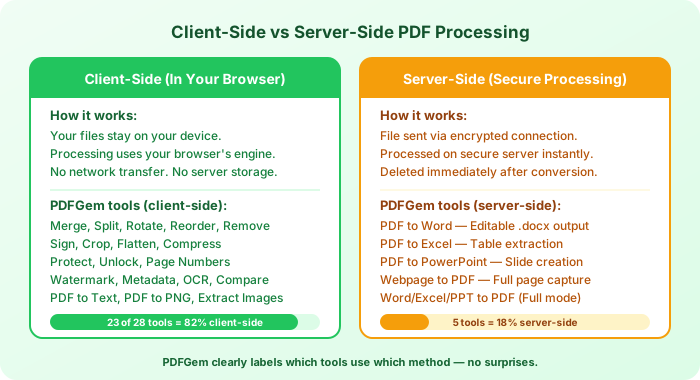
Все 32 активных инструмента PDFGem обрабатывают файлы в браузере. Файл читается во вкладке, обрабатывается в памяти устройства, а результат скачивается напрямую; данные документа не передаются по сети.
При наличии необходимого согласия Google Analytics может собирать данные об использовании. Sentry может получать техническую диагностику: URL страницы, сведения о браузере и устройстве, IP-адрес, идентификатор инструмента, стек ошибки и метрики без содержимого, например размер файла или номер страницы. Мы намеренно не отправляем содержимое документов, пароли или имена файлов.
Инструмент «Веб-страница в PDF» недоступен, поскольку для захвата действующего URL нужен удалённый браузер. Его маршрут использует noindex и не входит в 32 действующих инструмента. Сохраните страницу через «Печать» и «Сохранить как PDF» в браузере.
Советы по выбору инструмента
- Нужно объединить файлы? Начните с Объединить PDF.
- Сжать PDF — Локально создаёт PDF из изображений, превращая каждую страницу в JPEG. Процесс идёт с потерями, удаляет функции документа и не всегда уменьшает файл. Фиксированного уменьшения нет. Результат зависит от исходных страниц и уровня рендеринга. Уже оптимизированный PDF может стать больше; сравните результат с оригиналом.
- PDF в Word → Word в PDF — Извлекает встроенный текст, заголовки, определённые по размеру шрифта, и разрывы страниц в редактируемый DOCX. Колонки, таблицы, изображения и сложная вёрстка могут потребовать ручной правки.
- OCR PDF — Инструмент OCR PDF от PDFGem локально извлекает текст для проверки, копирования или скачивания в TXT. Он не изменяет исходный PDF, не добавляет скрытый слой и не создаёт PDF с поиском. Для этого нужен отдельный инструмент, которого PDFGem пока не предлагает.
- Отправляете конфиденциальные документы? Используйте Защитить PDF для добавления пароля.
Выберите один из 32 действующих инструментов PDFGem и начните без регистрации и расходования суточного лимита. Проверьте ограничения одной операции на странице инструмента и изучите результат перед отправкой.
Частые вопросы
PDFGem действительно бесплатный и без дневных ограничений?
Да. Все 32 действующих инструмента бесплатны: без аккаунта, платного тарифа, суточного счётчика операций и водяного знака PDFGem в результате. При этом у отдельных инструментов есть ограничения на размер или количество файлов за одну операцию, а сложные документы зависят от памяти браузера и устройства.
Мои файлы загружаются на сервер?
В 32 действующих инструментах выбранный документ обрабатывается в браузере и не загружается для операции. При этом возможны отдельные технические сетевые запросы.
Какой максимальный размер файла?
Лимиты различаются по инструментам. На каждой странице указан действующий предел; новые конвертеры принимают файлы до 50 МБ, а локальные операции также зависят от памяти устройства.
Работает ли на смартфоне?
PDFGem работает в браузере, но поддержка и практическая производительность зависят от инструмента, браузера, сложности документа и доступной памяти устройства. Проверьте страницу инструмента и результат; ресурсоёмкие операции могут лучше работать на компьютере.
Как локальная обработка защищает мою конфиденциальность?
В 32 действующих инструментах выбранный документ обрабатывается в браузере и не загружается для операции. При этом возможны отдельные технические сетевые запросы. При наличии необходимого согласия Google Analytics может собирать данные об использовании. Sentry может получать техническую диагностику: URL страницы, сведения о браузере и устройстве, IP-адрес, идентификатор инструмента, стек ошибки и метрики без содержимого, например размер файла или номер страницы. Мы намеренно не отправляем содержимое документов, пароли или имена файлов.