
Лучшие бесплатные PDF-инструменты онлайн: 28 инструментов без ограничений
Ежегодно создаётся более 290 миллиардов PDF. Если вы работаете с документами — счетами, договорами, резюме, отчётами, презентациями — вы постоянно имеете дело с PDF. И в какой-то момент вам нужно больше, чем просто их читать.
PDFGem предлагает 28 бесплатных PDF-инструментов, которые покрывают всё: объединение, разделение, конвертация, подпись, сжатие и защита. Большинство работает прямо в браузере, поэтому ваши файлы никогда не покидают устройство. Без аккаунта. Без дневных лимитов. Без платных стен.
На что обращать внимание в бесплатных PDF-инструментах
- Без дневных лимитов — Обрабатывайте 1 файл или 50. Инструмент должен работать одинаково каждый раз.
- Без обязательной регистрации — Если для объединения двух PDF нужно создавать аккаунт, инструмент оптимизирует свой бизнес, а не ваш опыт.
- Конфиденциальность по умолчанию — Обработка в браузере означает, что файлы никогда не отправляются на удалённый сервер.
- Без водяных знаков — Некоторые инструменты ставят свой логотип на результат, если не заплатить.
- Скорость — Локальная обработка почти мгновенна.
28 инструментов PDFGem по категориям
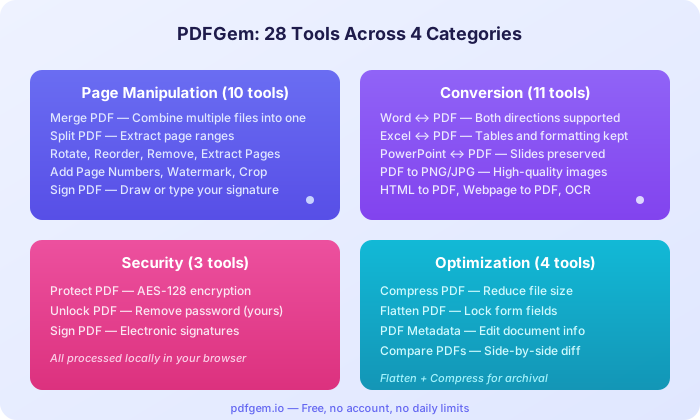
Работа со страницами (10 инструментов)
- Объединить PDF — Соедините несколько PDF в один файл.
- Разделить PDF — Извлеките диапазоны страниц или разделите на отдельные страницы.
- Повернуть PDF — Исправьте перевёрнутые или повёрнутые страницы.
- Изменить порядок — Перетащите страницы в нужном порядке.
- Удалить страницы — Удалите ненужные страницы.
- Извлечь страницы — Достаньте конкретные страницы из большого документа.
- Нумерация страниц — Выберите позицию, формат и начальный номер.
- Водяной знак — Добавьте текст на все страницы с настраиваемой прозрачностью.
- Подписать PDF — Нарисуйте, напечатайте или загрузите подпись.
- Обрезать PDF — Обрежьте поля страниц.
Конвертация (11 инструментов)
- PDF в Word — Конвертируйте любой PDF в редактируемый .docx.
- Word в PDF — Конвертируйте .docx в быстром (локальном) или полном (серверном) режиме.
- PDF в Excel — Извлеките таблицы из PDF в редактируемые таблицы.
- Excel в PDF — Конвертируйте таблицы с сохранением форматирования.
- PDF в PowerPoint — Превратите страницы PDF в редактируемые слайды PPTX.
- PowerPoint в PDF — Конвертируйте презентации с сохранением макета.
- PDF в PNG/JPG — Конвертируйте страницы в качественные изображения.
- PDF в текст — Извлеките весь текст из PDF.
- OCR PDF — Извлеките текст из отсканированных документов.
- Извлечь изображения — Получите встроенные фото и графику в оригинальном разрешении.
- HTML/Webpage в PDF — Конвертируйте веб-страницы или HTML-код в PDF.
Безопасность (3 инструмента)
- Защитить PDF — Добавьте AES-128 шифрование с паролем. Полностью в браузере.
- Разблокировать PDF — Снимите защиту паролем с вашего PDF.
- Подписать PDF — Добавьте электронную подпись к договорам и формам.
Оптимизация (4 инструмента)
- Сжать PDF — Уменьшите размер для email-вложений. Отчёт на 15 МБ может сжаться до 2-3 МБ.
- Сгладить PDF — Заблокируйте поля форм и аннотации.
- Метаданные PDF — Просмотрите и отредактируйте заголовок, автора и другие свойства.
- Сравнить PDF — Визуальное сравнение двух версий рядом.
6 самых полезных инструментов
- Объединить PDF — Собирайте пакеты документов, объединяйте отсканированные страницы или создавайте один отчёт из нескольких файлов.
- Сжать PDF — Когда файл превышает лимит 25 МБ для email-вложений. Сжатие уменьшает PDF с большим количеством изображений на 60-80%.
- Подписать PDF — Подписывайте договоры, формы или разрешения без печати.
- PDF в Word — Когда вы получили PDF, но нужно отредактировать содержимое.
- OCR PDF — Для отсканированных документов, в которых нельзя выделить или найти текст. Поддержка 16 языков.
- Защитить PDF — Перед отправкой конфиденциальных документов по email добавьте пароль.
Конфиденциальность: локальная vs серверная обработка
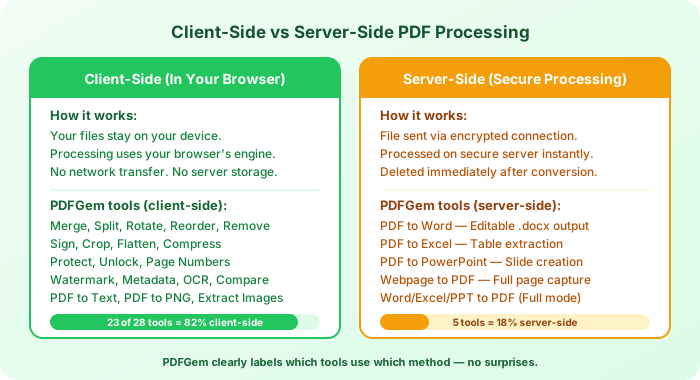
Конфиденциальность — это не маркетинг, а архитектурное решение. PDFGem обрабатывает 23 из 28 инструментов полностью в вашем браузере. Файлы читаются во вкладке браузера, обрабатываются в памяти устройства, результат скачивается напрямую. Никакие данные не проходят через сеть.
5 инструментов, требующих сервера, используют шифрованные соединения. Файлы обрабатываются мгновенно и удаляются с сервера после конвертации.
Советы по выбору инструмента
- Нужно объединить файлы? Начните с Объединить PDF.
- Файл слишком большой для email? Сжать PDF хорошо работает с документами, содержащими много изображений.
- Нужно отредактировать содержимое PDF? Сначала конвертируйте через PDF в Word, отредактируйте и конвертируйте обратно.
- Отсканированный документ без выделяемого текста? Используйте OCR PDF.
- Отправляете конфиденциальные документы? Используйте Защитить PDF для добавления пароля.
Все 28 инструментов доступны прямо сейчас на pdfgem.io — откройте любой инструмент и начните за секунды. Без регистрации, без ограничений.