
Melhores Ferramentas PDF Grátis Online: 32 Opções Sem Limites Diários
Se você trabalha com notas fiscais, contratos, currículos, relatórios ou apresentações, cedo ou tarde precisa fazer mais com um PDF do que apenas lê-lo.
O PDFGem oferece 32 ferramentas PDF ativas para unir, converter, assinar, comprimir e proteger documentos. O documento selecionado é processado no navegador e não é enviado para processamento. Não há cota diária, mas cada operação ainda depende da ferramenta, da complexidade do documento, do navegador e da memória disponível no aparelho. Analytics e monitoramento de erros podem receber telemetria técnica, não o conteúdo do documento.
O que procurar em ferramentas PDF gratuitas
Nem toda ferramenta "gratuita" é realmente gratuita. Muitas impõem cotas diárias, trancam funções atrás de planos pagos ou exigem cadastro antes de qualquer coisa. Veja o que realmente importa:
- Sem contador diário — O PDFGem não soma operações ao longo do dia. Isso não torna uma tarefa ilimitada: tamanho aceito, quantidade de arquivos, complexidade e uso de memória variam por ferramenta.
- Sem cadastro obrigatório — Se você precisa criar conta só para mesclar dois PDFs, a ferramenta está otimizando o negócio dela, não a sua experiência.
- Privacidade por design — Nas 32 ferramentas ativas, o documento selecionado é processado no navegador e não é enviado para a operação. Requisições técnicas separadas ainda podem ocorrer.
- Sem marca d'água — Algumas ferramentas carimbam o logo delas no resultado, a menos que você pague.
- Velocidade — O processamento local evita enviar e baixar o documento inteiro, mas o tempo depende da ferramenta, do arquivo, do navegador, do processador e da memória do aparelho.
As 32 ferramentas ativas do PDFGem por categoria
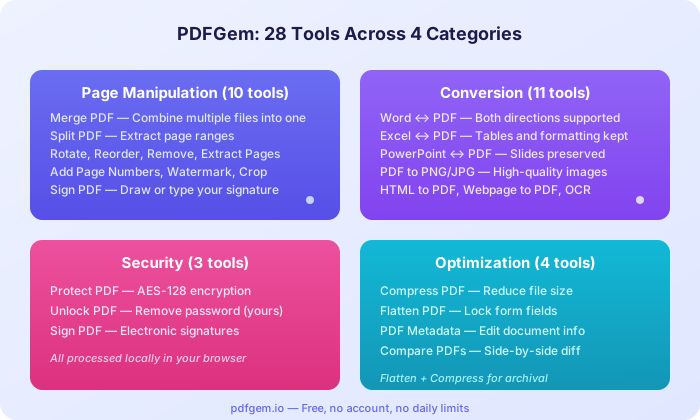
Manipulação de Páginas (10 ferramentas)
- Mesclar PDF — Combine vários PDFs em um único arquivo. Arraste para reordenar antes de mesclar.
- Dividir PDF — Extraia intervalos de páginas ou divida um documento em páginas individuais.
- Girar PDF — Corrija páginas de lado ou de cabeça para baixo.
- Reordenar Páginas — Arraste as páginas na sequência que você precisa.
- Remover Páginas — Delete páginas indesejadas (páginas em branco, capas desnecessárias).
- Extrair Páginas — Tire páginas específicas de um documento grande.
- Numerar Páginas — Escolha posição, formato e número inicial.
- Marca d'Água — Adiciona o mesmo texto perto do centro de todas as páginas, na horizontal ou a 45°, com controles de opacidade, tamanho e cor. A posição não pode ser arrastada livremente. A fonte Helvetica interna tem cobertura Unicode limitada; teste caracteres não latinos antes de usar o resultado.
- Assinar PDF — Adicione uma imagem de assinatura visual desenhada ou enviada a uma página do PDF. Não é assinatura digital com certificado.
- Cortar PDF — Recorte margens para remover espaço em branco ou redimensionar para impressão.
Conversão (12 ferramentas)
- PDF para Word — Extrai texto incorporado, títulos inferidos pelo tamanho da fonte e quebras de página para um DOCX editável. Colunas, tabelas, imagens e layouts complexos podem exigir correção manual.
- Word para PDF — Converta DOCX em PDF A4 rasterizado no navegador. Texto, listas, tabelas simples e imagens em linha funcionam melhor; layouts complexos podem mudar.
- PDF para Excel — Infere linhas e colunas pela posição do texto no PDF e grava um XLSX editável. Células mescladas, texto quebrado, imagens e tabelas complexas podem exigir correção manual.
- Excel para PDF — Converta uma aba XLSX, XLS ou CSV por vez em PDF rasterizado. Valores e uma grade básica aparecem; gráficos e configurações de impressão não.
- PDF para PowerPoint — Renderiza cada página do PDF como uma imagem em seu próprio slide do PowerPoint. O conteúdo da imagem não é editável separadamente, e a renderização pode variar conforme o PDF.
- PowerPoint para PDF — Converta texto e imagens compatíveis de PPTX em páginas PDF rasterizadas. Gráficos, SmartArt, grupos, fundos, temas, mídia e fontes podem faltar.
- PDF para PNG — Renderize cada página do PDF em PNG nas escalas 1x, 2x ou 3x no navegador. Esta ferramenta não exporta JPG.
- PDF para Texto — Extraia no navegador texto incorporado e selecionável de páginas PDF. A ordem depende da estrutura do arquivo, e páginas digitalizadas exigem OCR.
- OCR PDF — A ferramenta de OCR PDF do PDFGem extrai o texto localmente para revisão na tela, cópia ou download em TXT. Ela não altera o PDF original, não adiciona camada oculta e não cria PDF pesquisável. Essa etapa exige uma ferramenta específica que o PDFGem ainda não oferece.
- Extrair Imagens — Encontre imagens raster compatíveis no PDF e reexporte os pixels decodificados como novos PNGs no navegador.
- HTML para PDF — Converta HTML sanitizado em um PDF A4 rasterizado no navegador. CSS básico é aceito; scripts, formulários e iframes são removidos.
- JPG para PDF — Reúna imagens JPG, PNG, GIF ou WebP em um PDF no navegador. O total de entrada é limitado a 100 MB; GIF e WebP são convertidos em JPEG.
Segurança (3 ferramentas)
- Proteger PDF — Adicione criptografia AES-128 com senha. Tudo feito no navegador.
- Desbloquear PDF — Remova a proteção por senha de um PDF seu (você precisa saber a senha).
- Censurar PDF — Cobre permanentemente trechos sensíveis antes de salvar o novo PDF.
Otimização (4 ferramentas)
- Comprimir PDF — Crie localmente um PDF baseado em imagens, renderizando cada página como JPEG. O processo tem perda, remove recursos do documento e pode não reduzir o arquivo.
- Achatar PDF — Achate campos AcroForm compatíveis localmente no navegador. Anotações e assinaturas digitais certificadas não são processadas.
- Metadados PDF — Veja e edite título, autor e outras propriedades do documento.
- Comparar PDFs — Compare dois PDFs como imagens renderizadas, lado a lado, sobrepostos ou por pixels. A verificação é visual e não compara texto nem estrutura do arquivo.
Leitura e edição (3 ferramentas)
- Leitor de PDF — Abre e navega por PDFs no navegador.
- Preencher PDF — Preenche campos interativos de formulários PDF.
- Editar PDF — Esta ferramenta adiciona novo texto e imagens sobre seu PDF.
As 6 ferramentas mais úteis (e quando usar cada uma)
- Mesclar PDF — Montando pacotes de documentação, combinando páginas digitalizadas ou criando um relatório único a partir de vários arquivos. Usado por estudantes, contadores, advogados e qualquer pessoa que envia documentos por e-mail.
- Comprimir PDF — O PDFGem renderiza cada página localmente, codifica em JPEG e cria um novo PDF baseado em imagens. Isso pode ajudar em alguns casos, mas tem perda, remove recursos interativos e semânticos e não garante um arquivo menor.
- Assinar PDF — Adicione uma imagem de assinatura visual desenhada ou enviada a uma página do PDF. Não é assinatura digital com certificado.
- PDF para Word — Extrai texto incorporado, títulos inferidos pelo tamanho da fonte e quebras de página para um DOCX editável. Colunas, tabelas, imagens e layouts complexos podem exigir correção manual.
- OCR PDF — A ferramenta de OCR PDF do PDFGem extrai o texto localmente para revisão na tela, cópia ou download em TXT. Ela não altera o PDF original, não adiciona camada oculta e não cria PDF pesquisável. Essa etapa exige uma ferramenta específica que o PDFGem ainda não oferece.
- Proteger PDF — Antes de enviar documentos sensíveis por e-mail (demonstrações financeiras, prontuários médicos, contratos), adicione uma senha. A criptografia acontece localmente — nem o arquivo nem a senha tocam um servidor.
Privacidade: processamento local em todas as ferramentas ativas
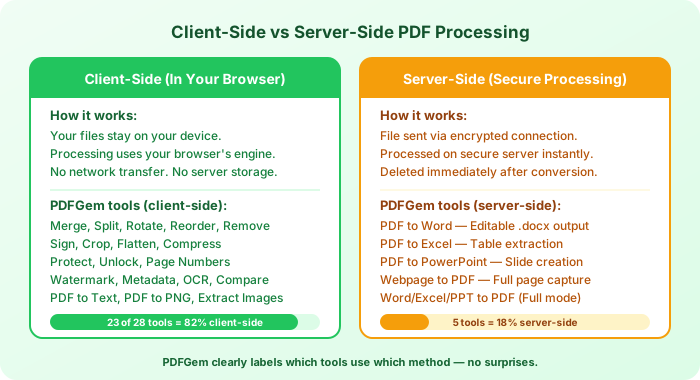
As 32 ferramentas ativas do PDFGem processam arquivos no navegador. O arquivo é lido na aba, processado na memória do dispositivo e o resultado é baixado diretamente; os dados do documento não trafegam pela rede.
Com o consentimento aplicável, o Google Analytics pode coletar dados de uso. O Sentry pode receber diagnósticos técnicos, como URL da página, navegador e dispositivo, endereço IP, ferramenta, stack do erro e métricas sem conteúdo, como tamanho do arquivo ou página. Não enviamos intencionalmente conteúdo de documentos, senhas ou nomes de arquivo.
A ferramenta Página Web para PDF está indisponível porque capturar uma URL ativa exige um navegador remoto. A rota usa noindex e não entra na contagem das 32 ferramentas ativas. Para salvar uma página, use Imprimir e Salvar como PDF no navegador.
Referência rápida: todas as 32 ferramentas
| Categoria | Ferramenta | Processamento |
|---|---|---|
| Páginas | Mesclar PDF | Navegador |
| Páginas | Dividir PDF | Navegador |
| Páginas | Girar PDF | Navegador |
| Páginas | Reordenar Páginas | Navegador |
| Páginas | Remover Páginas | Navegador |
| Páginas | Extrair Páginas | Navegador |
| Páginas | Numerar Páginas | Navegador |
| Páginas | Marca d'Água | Navegador |
| Páginas | Assinar PDF | Navegador |
| Páginas | Cortar PDF | Navegador |
| Conversão | PDF para Word | Navegador |
| Conversão | Word para PDF | Navegador |
| Conversão | PDF para Excel | Navegador |
| Conversão | Excel para PDF | Navegador |
| Conversão | PDF para PowerPoint | Navegador |
| Conversão | PowerPoint para PDF | Navegador |
| Conversão | PDF para PNG | Navegador |
| Conversão | PDF para Texto | Navegador |
| Conversão | OCR PDF | Navegador |
| Conversão | Extrair Imagens | Navegador |
| Conversão | HTML para PDF | Navegador |
| Conversão | JPG para PDF | Navegador |
| Segurança | Proteger PDF | Navegador |
| Segurança | Desbloquear PDF | Navegador |
| Segurança | Censurar PDF | Navegador |
| Otimização | Comprimir PDF | Navegador |
| Otimização | Achatar PDF | Navegador |
| Otimização | Metadados PDF | Navegador |
| Otimização | Comparar PDFs | Navegador |
| Leitura e edição | Leitor de PDF | Navegador |
| Leitura e edição | Preencher PDF | Navegador |
| Leitura e edição | Editar PDF | Navegador |
Dicas para escolher a ferramenta certa
- Precisa combinar arquivos? Comece com Mesclar PDF. Se as páginas estão na ordem errada, use Reordenar Páginas antes.
- Comprimir PDF — Crie localmente um PDF baseado em imagens, renderizando cada página como JPEG. O processo tem perda, remove recursos do documento e pode não reduzir o arquivo. Não existe redução fixa. O resultado depende das páginas de origem e do nível de renderização. Um PDF já otimizado pode ficar maior; compare a saída com o original.
- PDF para Word → Word para PDF — Extrai texto incorporado, títulos inferidos pelo tamanho da fonte e quebras de página para um DOCX editável. Colunas, tabelas, imagens e layouts complexos podem exigir correção manual.
- OCR PDF — A ferramenta de OCR PDF do PDFGem extrai o texto localmente para revisão na tela, cópia ou download em TXT. Ela não altera o PDF original, não adiciona camada oculta e não cria PDF pesquisável. Essa etapa exige uma ferramenta específica que o PDFGem ainda não oferece.
- Enviando documentos sensíveis? Use Proteger PDF para adicionar senha antes de enviar por e-mail. Compartilhe a senha por outro canal (mensagem de texto, ligação).
Escolha uma das 32 ferramentas ativas do PDFGem e comece sem cadastro nem franquia diária. Consulte na página da ferramenta as restrições por operação e confira o resultado antes de compartilhar.
Perguntas frequentes
O PDFGem é mesmo gratuito e sem limites diários?
Sim. As 32 ferramentas ativas são gratuitas, sem conta, plano pago, contador diário de operações nem marca do PDFGem no arquivo final. Cada ferramenta ainda pode ter limites de tamanho ou quantidade por operação, e documentos pesados dependem da memória do navegador e do aparelho.
Meus arquivos são enviados para algum servidor?
Nas 32 ferramentas ativas, o documento selecionado é processado no navegador e não é enviado para a operação. Requisições técnicas separadas ainda podem ocorrer.
Qual o tamanho máximo de arquivo suportado?
Não há um máximo universal compatível. A capacidade prática e o tempo dependem do PDF, do navegador, da memória do dispositivo e das dimensões das páginas.
Funciona no celular?
O PDFGem funciona no navegador, mas o suporte e a capacidade prática variam conforme a ferramenta, o navegador, a complexidade do documento e a memória disponível no aparelho. Consulte a página da ferramenta e confira o resultado; tarefas pesadas podem funcionar melhor no computador.
Como o processamento local protege minha privacidade?
Nas 32 ferramentas ativas, o documento selecionado é processado no navegador e não é enviado para a operação. Requisições técnicas separadas ainda podem ocorrer. Com o consentimento aplicável, o Google Analytics pode coletar dados de uso. O Sentry pode receber diagnósticos técnicos, como URL da página, navegador e dispositivo, endereço IP, ferramenta, stack do erro e métricas sem conteúdo, como tamanho do arquivo ou página. Não enviamos intencionalmente conteúdo de documentos, senhas ou nomes de arquivo.