
Melhores Ferramentas PDF Grátis Online: 28 Opções Sem Limites
Mais de 290 bilhões de PDFs são criados todo ano. Se você trabalha com documentos — notas fiscais, contratos, currículos, relatórios, apresentações — você lida com PDFs o tempo todo. E em algum momento, precisa fazer mais do que só ler.
O PDFGem oferece 28 ferramentas PDF gratuitas que cobrem tudo: mesclar, dividir, converter, assinar, comprimir e proteger. A maioria roda direto no navegador, então seus arquivos nunca saem do seu dispositivo. Sem conta. Sem limites diários. Sem paywall.
O que procurar em ferramentas PDF gratuitas
Nem toda ferramenta "gratuita" é realmente gratuita. Muitas limitam você a 1-3 operações por dia, trancam funções atrás de planos pagos ou exigem cadastro antes de qualquer coisa. Veja o que realmente importa:
- Sem limites diários — Processe 1 arquivo ou 50. A ferramenta deve funcionar igual toda vez.
- Sem cadastro obrigatório — Se você precisa criar conta só para mesclar dois PDFs, a ferramenta está otimizando o negócio dela, não a sua experiência.
- Privacidade por design — Processamento no navegador significa que seus arquivos nunca vão para um servidor remoto. Para documentos sensíveis, isso não é diferencial — é requisito básico.
- Sem marca d'água — Algumas ferramentas carimbam o logo delas no resultado, a menos que você pague.
- Velocidade — Processamento local é quase instantâneo. Ferramentas no servidor devem completar em menos de 15 segundos para arquivos típicos.
As 28 ferramentas do PDFGem por categoria
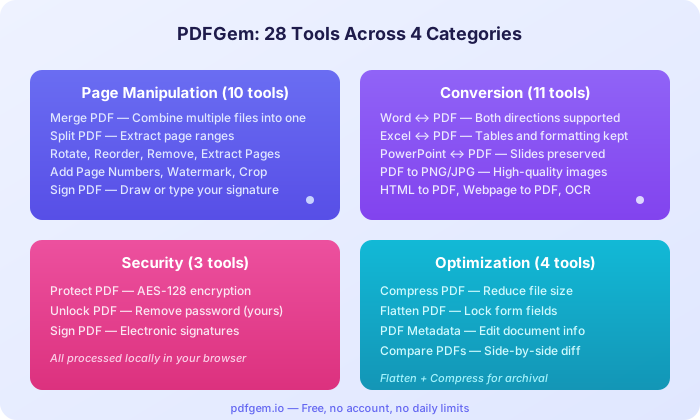
Manipulação de Páginas (10 ferramentas)
- Mesclar PDF — Combine vários PDFs em um único arquivo. Arraste para reordenar antes de mesclar.
- Dividir PDF — Extraia intervalos de páginas ou divida um documento em páginas individuais.
- Girar PDF — Corrija páginas de lado ou de cabeça para baixo.
- Reordenar Páginas — Arraste as páginas na sequência que você precisa.
- Remover Páginas — Delete páginas indesejadas (páginas em branco, capas desnecessárias).
- Extrair Páginas — Tire páginas específicas de um documento grande.
- Numerar Páginas — Escolha posição, formato e número inicial.
- Marca d'Água — Adicione texto em todas as páginas com opacidade e posição customizadas.
- Assinar PDF — Desenhe, digite ou faça upload da sua assinatura e coloque em qualquer página.
- Cortar PDF — Recorte margens para remover espaço em branco ou redimensionar para impressão.
Conversão (11 ferramentas)
- PDF para Word — Converta qualquer PDF em um .docx editável.
- Word para PDF — Converta .docx para PDF com modo Rápido (local) ou Completo (servidor).
- PDF para Excel — Extraia tabelas de PDFs para planilhas editáveis.
- Excel para PDF — Converta planilhas preservando a formatação de tabelas.
- PDF para PowerPoint — Transforme páginas de PDF em slides PPTX editáveis.
- PowerPoint para PDF — Converta apresentações para PDF mantendo o layout dos slides.
- PDF para PNG/JPG — Converta páginas em imagens de alta qualidade com DPI customizado.
- PDF para Texto — Extraia todo o conteúdo de texto de um PDF.
- OCR PDF — Extraia texto de documentos digitalizados usando reconhecimento óptico de caracteres.
- Extrair Imagens — Tire fotos e gráficos incorporados na resolução original.
- HTML/Webpage para PDF — Converta páginas web ou código HTML em PDFs.
Segurança (3 ferramentas)
- Proteger PDF — Adicione criptografia AES-128 com senha. Tudo feito no navegador.
- Desbloquear PDF — Remova a proteção por senha de um PDF seu (você precisa saber a senha).
- Assinar PDF — Adicione assinaturas eletrônicas em contratos, formulários ou acordos.
Otimização (4 ferramentas)
- Comprimir PDF — Reduza o tamanho para envio por e-mail. Um relatório de 15 MB pode cair para 2-3 MB.
- Achatar PDF — Trave campos de formulário e anotações para que não possam ser editados.
- Metadados PDF — Veja e edite título, autor e outras propriedades do documento.
- Comparar PDFs — Comparação visual lado a lado para identificar diferenças entre duas versões.
As 6 ferramentas mais úteis (e quando usar cada uma)
- Mesclar PDF — Montando pacotes de documentação, combinando páginas digitalizadas ou criando um relatório único a partir de vários arquivos. Usado por estudantes, contadores, advogados e qualquer pessoa que envia documentos por e-mail.
- Comprimir PDF — Quando o arquivo ultrapassa o limite de 25 MB de anexo do e-mail ou precisa fazer upload em um portal com restrição de tamanho. A compressão do PDFGem reduz PDFs com muitas imagens em 60-80%.
- Assinar PDF — Assinar contratos, termos de locação, formulários de imposto de renda ou autorizações escolares sem precisar imprimir, assinar à mão e digitalizar. Desenhe a assinatura com mouse ou dedo, ou digite.
- PDF para Word — Quando você recebe um PDF mas precisa editar o conteúdo. A conversão no servidor preserva tabelas, formatação e estrutura de layout.
- OCR PDF — Tem um documento digitalizado onde não dá para selecionar ou pesquisar o texto? O OCR lê a imagem e produz texto selecionável e pesquisável. Suporta 16 idiomas.
- Proteger PDF — Antes de enviar documentos sensíveis por e-mail (demonstrações financeiras, prontuários médicos, contratos), adicione uma senha. A criptografia acontece localmente — nem o arquivo nem a senha tocam um servidor.
Privacidade: processamento local vs servidor
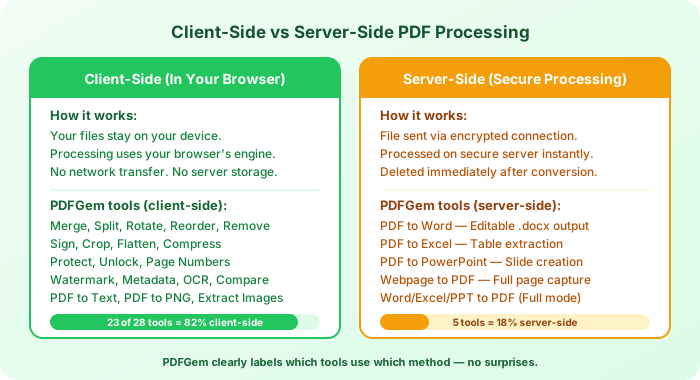
Privacidade não é marketing — é uma decisão de arquitetura. O PDFGem processa 23 das 28 ferramentas inteiramente no seu navegador. Seus arquivos são lidos pelo código rodando na aba do navegador, processados na memória do dispositivo, e o resultado é baixado direto. Nada trafega pela rede.
As 5 ferramentas que precisam de servidor — PDF para Word, PDF para Excel, PDF para PowerPoint, Webpage para PDF e o modo Completo das conversões de documentos — precisam de um motor de renderização que navegadores não oferecem nativamente. Nesses casos, os arquivos são enviados por conexão criptografada, processados imediatamente e apagados do servidor logo após a conversão.
Referência rápida: todas as 28 ferramentas
| Categoria | Ferramenta | Processamento |
|---|---|---|
| Páginas | Mesclar PDF | Navegador |
| Páginas | Dividir PDF | Navegador |
| Páginas | Girar PDF | Navegador |
| Páginas | Reordenar Páginas | Navegador |
| Páginas | Remover Páginas | Navegador |
| Páginas | Extrair Páginas | Navegador |
| Páginas | Numerar Páginas | Navegador |
| Páginas | Marca d'Água | Navegador |
| Páginas | Assinar PDF | Navegador |
| Páginas | Cortar PDF | Navegador |
| Conversão | PDF para Word | Servidor |
| Conversão | Word para PDF | Rápido: Navegador / Completo: Servidor |
| Conversão | PDF para Excel | Servidor |
| Conversão | Excel para PDF | Rápido: Navegador / Completo: Servidor |
| Conversão | PDF para PowerPoint | Servidor |
| Conversão | PowerPoint para PDF | Rápido: Navegador / Completo: Servidor |
| Conversão | PDF para PNG/JPG | Navegador |
| Conversão | PDF para Texto | Navegador |
| Conversão | OCR PDF | Navegador |
| Conversão | Extrair Imagens | Navegador |
| Conversão | HTML/Webpage para PDF | Rápido: Navegador / Completo: Servidor |
| Segurança | Proteger PDF | Navegador |
| Segurança | Desbloquear PDF | Navegador |
| Segurança | Assinar PDF | Navegador |
| Otimização | Comprimir PDF | Navegador |
| Otimização | Achatar PDF | Navegador |
| Otimização | Metadados PDF | Navegador |
| Otimização | Comparar PDFs | Navegador |
Dicas para escolher a ferramenta certa
- Precisa combinar arquivos? Comece com Mesclar PDF. Se as páginas estão na ordem errada, use Reordenar Páginas antes.
- Arquivo grande demais para e-mail? Comprimir PDF funciona bem com documentos cheios de imagens. Para PDFs com muito texto, a redução é menor porque texto já ocupa pouco espaço.
- Precisa editar o conteúdo de um PDF? Converta para Word com PDF para Word, faça as edições e converta de volta.
- Documento digitalizado sem texto selecionável? Use OCR PDF para torná-lo pesquisável.
- Enviando documentos sensíveis? Use Proteger PDF para adicionar senha antes de enviar por e-mail. Compartilhe a senha por outro canal (mensagem de texto, ligação).
Todas as 28 ferramentas estão disponíveis agora em pdfgem.io — abra qualquer ferramenta e comece em segundos. Sem cadastro, sem limites.