
Comparar Dois PDFs Visualmente — Pixels, Sobreposição e Lado a Lado
Um fornecedor devolve um contrato "final", mas você não tem certeza se os termos batem com o que foi combinado na semana passada. Um designer entrega um folheto revisado, e você precisa confirmar que só as alterações solicitadas foram feitas. Um colega atualiza uma política de compliance, e o jurídico precisa verificar que nada foi alterado além das edições aprovadas.
Rolar dois PDFs lado a lado procurando diferenças pode ser lento e sujeito a erros. A ferramenta Comparar PDFs do PDFGem renderiza ambos no navegador e marca os pixels cuja diferença RGB ultrapassa o limiar de comparação.
Por que comparar PDFs importa mais do que você imagina
A implementação renderiza cada página na escala 1,5, alinha a página N com a página N e compara os canais RGB dos pixels correspondentes. Um pixel é marcado quando |R1−R2| + |G1−G2| + |B1−B2| > 30.
A revisão manual pode perder mudanças visuais sutis, como troca de fonte, deslocamento de logo ou ajuste de margem. A comparação por pixels ajuda a priorizar páginas, mas não explica o significado da mudança nem substitui uma revisão cuidadosa.
A porcentagem é o número de pixels marcados dividido pelo total de pixels do canvas, arredondado para duas casas. Se houver pelo menos um pixel marcado, o mínimo exibido é 0,01%. Uma página presente em apenas um PDF aparece como 100% diferente.
Três modos de visualização para diferentes necessidades
A ferramenta Comparar PDFs do PDFGem oferece três formas de examinar as diferenças entre dois documentos.
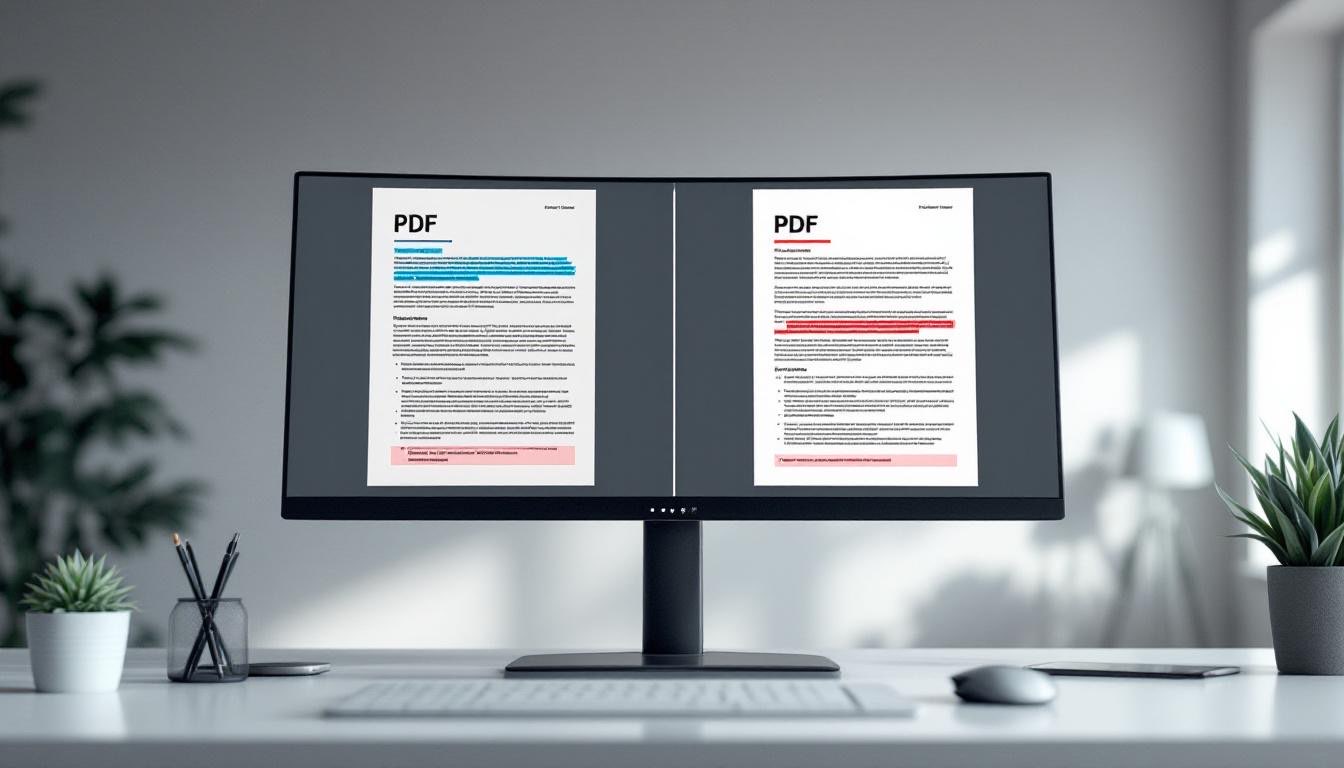
Lado a Lado exibe ambas as páginas uma ao lado da outra no mesmo nível de zoom. Role em conjunto para identificar mudanças estruturais — títulos diferentes, parágrafos adicionados, imagens movidas. Esse modo funciona bem para a revisão inicial, quando você quer uma visão geral do que mudou.
Sobreposição mescla as duas páginas renderizadas. Áreas que renderizam de modo parecido se sobrepõem, enquanto diferenças visuais podem aparecer duplicadas. Esse modo ajuda a inspecionar layout, alinhamento e espaçamento.
Diferenças marca em vermelho os pixels renderizados que ultrapassaram o limiar. Ele mostra onde os valores dos pixels divergiram, mas não identifica a edição de texto nem sua relevância.
Cada página também mostra uma porcentagem de diferença entre pixels. Ela ajuda a priorizar a revisão, mas não mede palavras alteradas nem mudança de significado.
Como comparar dois PDFs com o PDFGem
- Abra a ferramenta Comparar PDFs — funciona em qualquer dispositivo com navegador moderno. Sem download, sem plugin, sem conta.
- Selecione ambos os arquivos PDF — arraste e solte ou clique para escolher. O processamento fica no navegador.
- Escolha um modo de visualização — Lado a Lado, Sobreposição ou Diferenças. Troque entre modos a qualquer momento.
- Revise os resultados página a página — 0% significa que nenhum pixel renderizado ultrapassou o limiar. Não significa que os arquivos PDF são idênticos.
A comparação roda localmente no navegador. O tempo depende do número e do tamanho das páginas, da complexidade dos PDFs, da memória disponível e do dispositivo.
Quem precisa comparar PDFs — e quando
Equipes revisando contratos. A comparação visual pode sinalizar páginas cuja renderização mudou, inclusive fora do redline. Ela não é revisão jurídica nem prova de que os termos permanecem iguais; confira as páginas marcadas e use comparação textual quando a redação importar.
Designers verificando provas de impressão. Um cliente aprova o layout de um folheto, mas a equipe de pré-impressão da gráfica faz ajustes para sangria e corte. A comparação por sobreposição revela se esses ajustes afetaram o design.
Estudantes e pesquisadores conferindo revisões. A comparação pode direcionar a atenção para páginas visualmente diferentes, mas não confirma que sugestões foram atendidas em sentido semântico.
Times de compliance revisando políticas. A comparação ajuda na triagem por página. As páginas marcadas ainda exigem revisão humana e, quando a redação importar, uma ferramenta de comparação textual.
Comparação visual vs. diff de texto
Ferramentas de diff de texto extraem o texto bruto de ambos os documentos e comparam caractere por caractere. Funcionam bem para encontrar mudanças de palavras, mas são cegas para formatação, layout, imagens e elementos de design.
A comparação visual renderiza cada página como imagem e compara os pixels RGB correspondentes. Ela pode sinalizar mudanças de renderização acima do limiar, mas trata do mesmo modo alterações relevantes e variações visuais benignas.
A ferramenta não compara strings de texto, significado, metadados, assinaturas ou estrutura interna do PDF. Para um diff palavra por palavra, extraia o texto com PDF para Texto; use ferramentas próprias para os outros tipos de verificação.
Dicas para melhores resultados
- Compare documentos do mesmo formato. Ambos os PDFs devem ter o mesmo tamanho de página e orientação.
- Comece pelo modo Diferenças. Identifique rapidamente quais páginas mudaram, depois mude para Lado a Lado ou Sobreposição para entender as alterações.
- Confira a porcentagem por página. Use-a para priorizar a revisão, lembrando que 0% só indica que nenhum pixel renderizado ultrapassou o limiar.
- Para documentos grandes, divida em partes. Use Dividir PDF para quebrar em seções menores, depois compare cada uma.
- Exporte páginas para documentação. Use PDF para PNG para capturar páginas específicas como imagens.
Privacidade: seus documentos ficam no seu dispositivo
Minutas de contratos, acordos jurídicos, demonstrativos financeiros, prontuários médicos — os documentos mais comparados também são os mais sensíveis. A maioria das ferramentas online envia ambos os arquivos para servidores remotos.
O PDFGem processa a comparação localmente no navegador. Os PDFs são renderizados e comparados no seu dispositivo, em vez de enviados a um servidor de comparação.
Pronto para comparar? Abra a ferramenta Comparar PDFs, selecione dois documentos e revise as páginas cujos pixels renderizados foram marcados.
Perguntas frequentes
Como o PDFGem compara dois PDFs?
Ele renderiza cada página em 1,5×, alinha a página N com a página N e compara pixels RGB. Um pixel é marcado quando a soma das diferenças dos três canais passa de 30. A porcentagem é arredondada a duas casas, com mínimo de 0,01% quando há ao menos um pixel marcado.
Essa ferramenta compara o texto dentro dos PDFs?
Não. Ela não compara strings, significado, metadados, assinaturas ou estrutura interna do PDF. Compara apenas as imagens renderizadas das páginas; revise manualmente cada página marcada.
Meus PDFs são enviados para algum servidor?
Não. A comparação roda no navegador e os arquivos selecionados não são enviados aos servidores do PDFGem.
O que acontece se os dois PDFs tiverem número de páginas diferente?
A página N é comparada com a página N. Uma página que existe em apenas um documento aparece como 100% diferente.
Posso comparar um PDF com um arquivo Word ou imagem?
A ferramenta Comparar PDFs aceita apenas arquivos PDF. Se você precisa comparar um documento Word com um PDF, converta o arquivo Word para PDF primeiro usando a ferramenta Word para PDF, e então compare os dois PDFs.
O que significa 0% de diferença?
Significa que nenhum pixel renderizado ultrapassou o limiar naquela página. Não prova que os arquivos PDF são idênticos. Revise as páginas marcadas e use ferramentas próprias para texto, metadados, assinaturas ou perícia.