
Wizualne porównanie dwóch PDF-ów — piksele, nakładanie i widok obok siebie
Dostawca odsyła "ostateczną" umowę, ale nie masz pewności, czy warunki są zgodne z tym, co uzgodniono w ubiegłym tygodniu. Projektant dostarcza poprawioną broszurę i musisz potwierdzić, że wprowadzono tylko wymagane zmiany. Kolega aktualizuje politykę zgodności, a zespół prawny musi sprawdzić, że nic nie zostało zmienione poza zatwierdzonymi poprawkami.
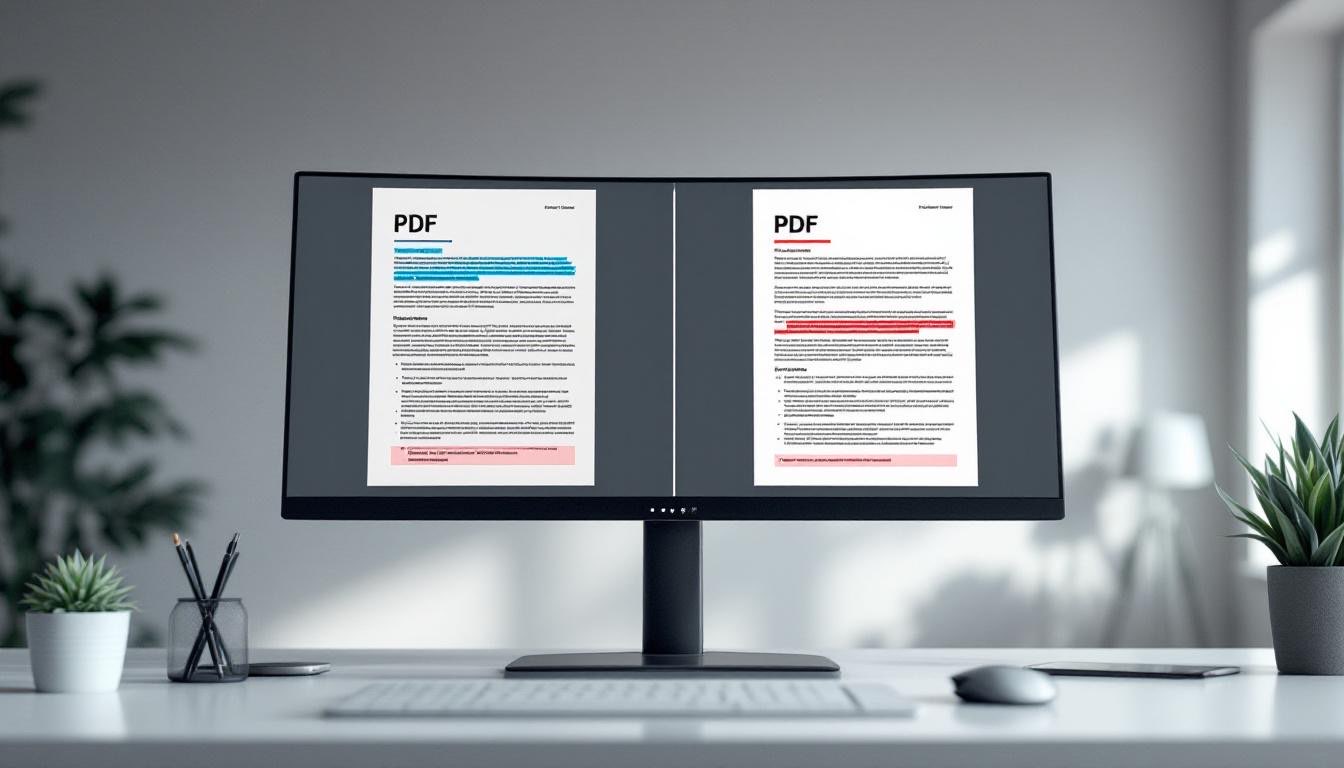
Przeglądanie dwóch PDF-ów obok siebie może być powolne i prowadzić do przeoczeń. Narzędzie Porównaj PDF renderuje oba dokumenty w przeglądarce i oznacza piksele, których różnica RGB przekracza próg.
Dlaczego porównywanie PDF jest ważniejsze niż myślisz
Każda strona jest renderowana w skali 1,5, strona N jest zestawiana ze stroną N, a kanały RGB są porównywane. Piksel zostaje oznaczony, gdy |R1−R2| + |G1−G2| + |B1−B2| > 30.
Ręczna kontrola może pominąć subtelne różnice wizualne. Porównanie pikseli pomaga ustalić kolejność przeglądu, lecz nie wyjaśnia znaczenia zmiany i nie zastępuje kontroli człowieka.
Procent to liczba oznaczonych pikseli podzielona przez liczbę pikseli płótna, zaokrąglona do dwóch miejsc. Przy wykrytej różnicy minimum wynosi 0,01%, a strona obecna tylko w jednym PDF-ie ma 100%.
Trzy tryby widoku dla różnych potrzeb
Narzędzie Porównaj PDF od PDFGem oferuje trzy sposoby badania różnic między dwoma dokumentami. Każdy tryb służy innemu celowi.
Obok siebie wyświetla obie strony przy tym samym powiększeniu. Przewijaj je razem, aby wykryć zmiany strukturalne — różne nagłówki, dodane akapity, przesunięte obrazy. Ten tryb sprawdza się przy wstępnym przeglądzie, gdy chcesz ogólnego pojęcia o tym, co się zmieniło.
Nakładanie miesza dwie wyrenderowane strony. Obszary renderowane podobnie nakładają się, a różnice wizualne mogą wyglądać podwójnie, co pomaga sprawdzić układ, wyrównanie i odstępy.
Różnice oznacza na czerwono wyrenderowane piksele powyżej progu. Pokazuje miejsce rozbieżności wartości, nie wskazuje jednak edycji tekstu ani jej znaczenia.
Procent różnicy pikseli pomaga ustalić kolejność przeglądu. Nie jest procentem zmienionych słów ani znaczenia.
Jak porównać dwa PDF-y za pomocą PDFGem
- Otwórz narzędzie Porównaj PDF — działa na każdym urządzeniu z nowoczesną przeglądarką. Bez pobierania, bez wtyczek, bez konta.
- Wybierz oba pliki PDF — przeciągnij i upuść lub kliknij; przetwarzanie odbywa się w przeglądarce.
- Wybierz tryb widoku — Obok siebie, Nakładanie lub Różnice. Przełączaj między trybami w dowolnym momencie.
- Przejrzyj wyniki strona po stronie — 0% oznacza, że żaden wyrenderowany piksel nie przekroczył progu, a nie że pliki są identyczne.
Porównanie odbywa się lokalnie w przeglądarce. Czas zależy od liczby i rozmiaru stron, złożoności PDF-u, pamięci i urządzenia.
Kto potrzebuje porównywać PDF-y — i kiedy
Zespoły przeglądające umowy. Porównanie może oznaczyć strony renderowane inaczej. Nie jest analizą prawną ani dowodem niezmienności warunków; przeczytaj oznaczone strony i użyj diffu tekstowego, gdy liczy się brzmienie.
Projektanci weryfikujący proofy drukarskie. Klient zatwierdza układ broszury, ale prepress drukarni wprowadza korekty dla spadu i cięcia. Porównanie przez nakładanie ujawnia, czy te korekty wpłynęły na projekt — przesunięte obrazy, zmienione kolory, przyciętych tekst. Wykrycie tych problemów przed drukiem oszczędza koszt dodruku.
Studenci i badacze. Porównanie kieruje uwagę na strony różniące się wizualnie, ale nie potwierdza semantycznie, że sugestie zostały uwzględnione.
Zespoły przeglądające polityki. Porównanie pomaga posegregować strony; oznaczone strony wymagają kontroli człowieka i, gdy trzeba, narzędzia tekstowego.
Przeglądanie wersji "ostatecznych". Nazwa pliku nie gwarantuje braku zmian; porównanie wizualne jest pomocniczym testem i nie daje pewności.
Porównanie wizualne a różnica tekstowa
Narzędzia do różnic tekstowych (jak Śledź zmiany w Word lub Git) wyodrębniają surowy tekst z obu dokumentów i porównują ciągi znaków po kolei. Świetnie wykrywają zmiany na poziomie słów, ale są ślepe na formatowanie, układ, obrazy i elementy projektowe.
Porównanie wizualne sprawdza wyrenderowane piksele RGB i traktuje znaczącą edycję tak samo jak nieistotną różnicę renderowania.
Narzędzie nie porównuje ciągów tekstu, znaczenia, metadanych, podpisów ani wewnętrznej struktury PDF. Do porównania słowo po słowie wyodrębnij tekst przez PDF na Tekst.
Wskazówki dla lepszych wyników porównania
- Porównuj dokumenty tego samego formatu. Oba PDF-y powinny mieć ten sam rozmiar strony i orientację. Porównanie PDF-u w formacie Letter z wersją A4 tego samego dokumentu pokaże różnice na każdej stronie ze względu na różne wymiary.
- Zacznij od trybu Różnice. Użyj go, aby szybko zidentyfikować, które strony się zmieniły. Następnie przełącz się na Obok siebie lub Nakładanie dla tych konkretnych stron, aby zrozumieć, na czym polegają zmiany.
- Sprawdź procent dla każdej strony. Użyj go do priorytetyzacji; 0% nie dowodzi identyczności plików.
- Dla dużych dokumentów pracuj sekcjami. Jeśli Twoje PDF-y mają ponad 100 stron, rozważ użycie Podziel PDF, aby podzielić je na mniejsze części, a następnie porównaj każdą sekcję. To sprawia, że przegląd jest łatwiejszy do zarządzania.
- Eksportuj strony do dokumentacji. Jeśli potrzebujesz zapisu różnic, użyj PDF na PNG, aby przechwycić konkretne strony jako obrazy, a następnie opatrz je adnotacjami lub udostępnij zespołowi.
Ograniczenia, które warto znać
Porównanie PDFGem jest wizualne, a nie semantyczne. Wykrywa, że coś się zmieniło na stronie, ale nie mówi "słowo 'nie może' zostało zmienione na 'może' w wierszu 14". W celu uzyskania takiego poziomu szczegółowości potrzebne jest narzędzie do różnic tekstowych lub ręczny przegląd oflagowanych stron.
Wygładzanie krawędzi, przezroczystość, zarządzanie kolorem i ułamkowe przesunięcia mogą wpływać na wynik. Nie utożsamiaj wielkości procentu z ważnością zmiany.
Narzędzie wyrównuje według numeru strony: strona N jest porównywana ze stroną N, a strona tylko w jednym PDF-ie ma 100%. Wstawienie strony może przesunąć kolejne pary.
Prywatność: dokumenty pozostają na Twoim urządzeniu
Projekty umów, porozumienia prawne, sprawozdania finansowe, dokumentacja medyczna — dokumenty najczęściej porównywane są też najbardziej wrażliwe. Większość internetowych narzędzi do porównywania przesyła oba pliki na zdalne serwery do przetwarzania.
PDFGem przetwarza porównanie lokalnie w przeglądarce. PDF-y są renderowane i porównywane na urządzeniu zamiast wysyłania do serwera porównawczego.
Otwórz narzędzie Porównaj PDF, wybierz dwa dokumenty i ręcznie przejrzyj strony z oznaczonymi wyrenderowanymi pikselami.
Częste pytania
Jak PDFGem porównuje dwa PDF-y?
Każda strona jest renderowana w skali 1,5; strona N jest zestawiana ze stroną N, a piksele RGB są porównywane. Piksel zostaje zaznaczony, gdy suma różnic trzech kanałów przekracza 30. Wynik jest zaokrąglany do dwóch miejsc, co najmniej 0,01% przy wykrytej różnicy.
Czy to narzędzie porównuje tekst w PDF-ach?
Nie. Nie porównuje ciągów tekstu, znaczenia, metadanych, podpisów ani wewnętrznej struktury PDF. Porównuje tylko wyrenderowane obrazy stron; zaznaczone strony trzeba sprawdzić ręcznie.
Czy moje PDF-y są wysyłane na serwer?
Nie. Porównanie działa w przeglądarce, a pliki pozostają na urządzeniu.
Co się stanie, jeśli dwa PDF-y mają różną liczbę stron?
Strona N jest porównywana ze stroną N. Strona występująca tylko w jednym dokumencie ma wynik 100% różnicy.
Co oznacza 0% różnicy?
Żaden wyrenderowany piksel na tej stronie nie przekroczył progu porównania. Nie dowodzi to identyczności plików PDF. Sprawdź zaznaczone strony i w razie potrzeby użyj specjalistycznych narzędzi.