
Najlepsze darmowe narzędzia PDF online: 32 narzędzi bez dziennych limitów
Jeśli pracujesz z dokumentami — faktury, umowy, CV, raporty, prezentacje — regularnie masz do czynienia z plikami PDF. I w pewnym momencie potrzebujesz więcej niż tylko je czytać.
PDFGem oferuje 32 aktywne narzędzia PDF do łączenia, konwersji, podpisywania, kompresji i ochrony dokumentów. Wybrany dokument jest przetwarzany w przeglądarce i nie jest wysyłany do przetwarzania. Nie ma dziennego limitu, ale każda operacja zależy od narzędzia, dokumentu, przeglądarki i dostępnej pamięci urządzenia. Analytics i monitoring błędów mogą otrzymywać telemetrię techniczną, nie treść dokumentu.
Na co zwracać uwagę w darmowych narzędziach PDF
- Bez dziennego licznika — PDFGem nie sumuje operacji w ciągu dnia. Pojedyncze zadanie nie jest jednak nieograniczone: dopuszczalny rozmiar, liczba plików, złożoność i użycie pamięci zależą od narzędzia.
- Bez obowiązkowej rejestracji — Jeśli musisz zakładać konto, żeby połączyć dwa pliki PDF, to narzędzie optymalizuje swój biznes, nie Twoje doświadczenie.
- Prywatność z założenia — W 32 aktywnych narzędziach wybrany dokument jest przetwarzany w przeglądarce i nie jest wysyłany do wykonania operacji. Nadal mogą występować oddzielne techniczne żądania sieciowe.
- Bez znaków wodnych — Niektórzy narzędziowcy stemplują wynik swoim logo, chyba że zapłacisz.
- Szybkość — Lokalne przetwarzanie omija wysyłanie i pobieranie całego dokumentu, lecz czas zależy od narzędzia, pliku, przeglądarki, procesora i pamięci urządzenia.
32 aktywne narzędzia PDFGem według kategorii
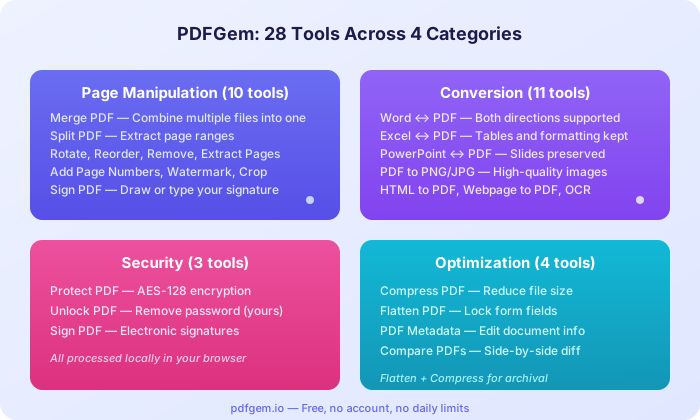
Zarządzanie stronami (10 narzędzi)
- Połącz PDF — Połącz wiele plików PDF w jeden.
- Podziel PDF — Wyodrębnij zakresy stron lub podziel dokument na pojedyncze strony.
- Obróć PDF — Popraw strony obrócone lub odwrócone.
- Zmień kolejność stron — Przeciągnij strony w wymaganą kolejność.
- Usuń strony — Usuń niechciane strony.
- Wyodrębnij strony — Wyciągnij konkretne strony z większego dokumentu.
- Numerowanie stron — Wybierz pozycję, format i numer początkowy.
- Dodaj znak wodny — Dodaje ten sam tekst w pobliżu środka każdej strony poziomo lub pod kątem 45°, z regulacją krycia, rozmiaru i koloru. Pozycji nie można swobodnie przeciągać. Wbudowana Helvetica ma ograniczoną obsługę Unicode, dlatego sprawdź znaki spoza alfabetu łacińskiego w podglądzie.
- Podpisz PDF — Dodaj narysowany lub wybrany widoczny obraz podpisu na jednej stronie PDF. Nie jest to podpis cyfrowy oparty na certyfikacie.
- Przytnij PDF — Przytnij marginesy stron.
Konwersja (12 narzędzi)
- PDF na Word — Wyodrębnia osadzony tekst, nagłówki rozpoznane po rozmiarze czcionki i podziały stron do edytowalnego DOCX. Kolumny, tabele, obrazy i złożony układ mogą wymagać ręcznej korekty.
- Word na PDF — Zamień DOCX na rastrowy PDF A4. Najlepiej działają tekst, listy, proste tabele i obrazy w tekście; podział stron, nagłówki i złożony układ mogą się zmienić.
- PDF na Excel — Rozpoznaje wiersze i kolumny na podstawie położenia tekstu PDF i tworzy edytowalny XLSX. Scalane komórki, zawijany tekst, obrazy i złożone tabele mogą wymagać ręcznej korekty.
- Excel na PDF — Zamień po jednym arkuszu XLSX, XLS lub CSV na rastrowy PDF. Rysowane są wartości i prosta siatka; wykresy i ustawienia druku nie są zachowane.
- PDF na PowerPoint — Renderuje każdą stronę PDF jako obraz na osobnym slajdzie PowerPoint. Treści obrazu nie można edytować oddzielnie, a wynik może zależeć od pliku PDF.
- PowerPoint na PDF — Zamień obsługiwany tekst i obrazy PPTX na rastrowe strony PDF. Wykresy, SmartArt, grupy, tła, motywy, media i czcionki mogą zniknąć.
- PDF na PNG — Renderuj każdą stronę PDF jako PNG w skali 1x, 2x lub 3x w przeglądarce. To narzędzie nie eksportuje JPG.
- PDF na tekst — Wyodrębnij w przeglądarce osadzony, zaznaczalny tekst ze stron PDF. Kolejność zależy od struktury pliku, a skany wymagają OCR.
- OCR PDF — Narzędzie OCR PDF od PDFGem lokalnie wyodrębnia tekst do sprawdzenia, kopiowania lub pobrania jako TXT. Nie zmienia źródłowego PDF, nie dodaje ukrytej warstwy i nie tworzy przeszukiwalnego PDF. Potrzebne jest do tego osobne narzędzie, którego PDFGem jeszcze nie oferuje.
- Wyodrębnij obrazy — Znajdź zgodne obrazy rastrowe w PDF i wyeksportuj zdekodowane piksele jako nowe PNG w przeglądarce.
- HTML na PDF — Przekształć oczyszczony HTML w rastrowy PDF A4 w przeglądarce. Obsługiwany jest podstawowy CSS; skrypty, formularze i ramki iframe są usuwane.
- JPG do PDF — Połącz obrazy JPG, PNG, GIF lub WebP w jeden PDF w przeglądarce. Łączny rozmiar wejścia to maksymalnie 100 MB; GIF i WebP są zamieniane na JPEG.
Bezpieczeństwo (3 narzędzia)
- Chroń PDF — Dodaj szyfrowanie AES-128 z hasłem. Całkowicie w przeglądarce.
- Odblokuj PDF — Usuń ochronę hasłem z własnego pliku PDF.
- Cenzuruj PDF — Trwale zasłania poufne treści przed zapisaniem nowego PDF.
Optymalizacja (4 narzędzia)
- Kompresuj PDF — Tworzy lokalnie obrazowy PDF, renderując każdą stronę jako JPEG. Proces jest stratny, usuwa funkcje dokumentu i nie zawsze zmniejsza plik.
- Spłaszcz PDF — Spłaszczaj obsługiwane pola AcroForm lokalnie w przeglądarce. Adnotacje i podpisy cyfrowe oparte na certyfikacie nie są przetwarzane.
- Metadane PDF — Wyświetl i edytuj tytuł, autora i inne właściwości.
- Porównaj PDF — Porównaj dwa PDF-y jako obrazy stron: obok siebie, nakładając je lub zaznaczając różne piksele. Narzędzie nie porównuje tekstu ani struktury pliku.
Czytanie i edycja (3 narzędzia)
- Czytnik PDF — Otwiera pliki PDF do czytania w przeglądarce.
- Wypełnij PDF — Wypełnia interaktywne pola formularzy PDF.
- Edytuj PDF — To narzędzie dodaje nowy tekst i obrazy na wierzchu pliku PDF.
6 najbardziej przydatnych narzędzi
- Połącz PDF — Do kompletowania pakietów dokumentów, łączenia zeskanowanych stron lub tworzenia jednego raportu z wielu plików.
- Kompresuj PDF — PDFGem lokalnie renderuje każdą stronę, koduje ją jako JPEG i tworzy nowy obrazowy PDF. Może to pomóc w niektórych przypadkach, ale jest stratne, usuwa funkcje interaktywne i semantyczne oraz nie gwarantuje mniejszego pliku.
- Podpisz PDF — Dodaj narysowany lub wybrany widoczny obraz podpisu na jednej stronie PDF. Nie jest to podpis cyfrowy oparty na certyfikacie.
- PDF na Word — Wyodrębnia osadzony tekst, nagłówki rozpoznane po rozmiarze czcionki i podziały stron do edytowalnego DOCX. Kolumny, tabele, obrazy i złożony układ mogą wymagać ręcznej korekty.
- OCR PDF — Narzędzie OCR PDF od PDFGem lokalnie wyodrębnia tekst do sprawdzenia, kopiowania lub pobrania jako TXT. Nie zmienia źródłowego PDF, nie dodaje ukrytej warstwy i nie tworzy przeszukiwalnego PDF. Potrzebne jest do tego osobne narzędzie, którego PDFGem jeszcze nie oferuje.
- Chroń PDF — Przed wysłaniem poufnych dokumentów e-mailem dodaj hasło.
Prywatność: lokalne przetwarzanie we wszystkich aktywnych narzędziach
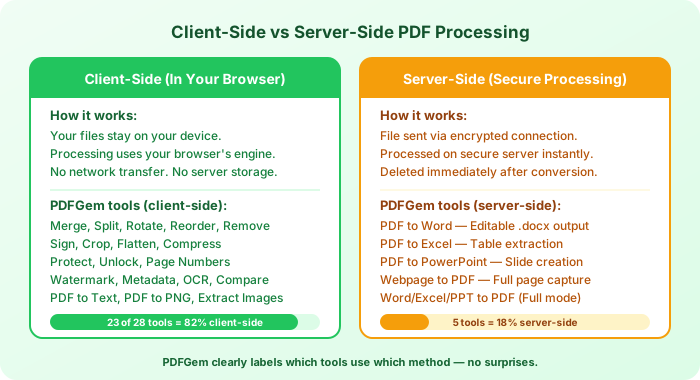
Wszystkie 32 aktywne narzędzia PDFGem przetwarzają pliki w przeglądarce. Plik jest odczytywany w karcie, przetwarzany w pamięci urządzenia, a wynik pobierany bezpośrednio; dane dokumentu nie przechodzą przez sieć.
Za odpowiednią zgodą Google Analytics może zbierać dane o użyciu. Sentry może otrzymywać diagnostykę techniczną, taką jak adres strony, dane przeglądarki i urządzenia, adres IP, identyfikator narzędzia, stos błędu oraz metryki bez treści, np. rozmiar pliku lub numer strony. Nie wysyłamy celowo treści dokumentów, haseł ani nazw plików.
Narzędzie Strona internetowa do PDF jest niedostępne, ponieważ przechwycenie aktywnego adresu URL wymaga zdalnej przeglądarki. Trasa ma noindex i nie wchodzi do 32 aktywnych narzędzi. Zapisz stronę przez Drukuj i Zapisz jako PDF w przeglądarce.
Wskazówki dotyczące wyboru odpowiedniego narzędzia
- Musisz połączyć pliki? Zacznij od Połącz PDF.
- Kompresuj PDF — Tworzy lokalnie obrazowy PDF, renderując każdą stronę jako JPEG. Proces jest stratny, usuwa funkcje dokumentu i nie zawsze zmniejsza plik. Nie ma stałej redukcji. Wynik zależy od stron źródłowych i poziomu renderowania. Już zoptymalizowany PDF może urosnąć; porównaj wynik z oryginałem.
- PDF na Word → Word na PDF — Wyodrębnia osadzony tekst, nagłówki rozpoznane po rozmiarze czcionki i podziały stron do edytowalnego DOCX. Kolumny, tabele, obrazy i złożony układ mogą wymagać ręcznej korekty.
- OCR PDF — Narzędzie OCR PDF od PDFGem lokalnie wyodrębnia tekst do sprawdzenia, kopiowania lub pobrania jako TXT. Nie zmienia źródłowego PDF, nie dodaje ukrytej warstwy i nie tworzy przeszukiwalnego PDF. Potrzebne jest do tego osobne narzędzie, którego PDFGem jeszcze nie oferuje.
- Wysyłasz poufne dokumenty? Użyj Chroń PDF, aby dodać hasło.
Wybierz jedno z 32 aktywnych narzędzi PDFGem i zacznij bez rejestracji oraz zużywania dziennej puli. Sprawdź ograniczenia jednej operacji na stronie narzędzia i przejrzyj wynik przed udostępnieniem.
Częste pytania
Czy PDFGem jest naprawdę darmowy i bez dziennych limitów?
Tak. Wszystkie 32 aktywne narzędzia są bezpłatne, bez konta, płatnego planu, dziennego licznika operacji i znaku PDFGem w pliku wynikowym. Poszczególne narzędzia nadal mogą mieć limity rozmiaru lub liczby plików na operację, a wymagające dokumenty zależą od pamięci przeglądarki i urządzenia.
Czy moje pliki są przesyłane na serwer?
W 32 aktywnych narzędziach wybrany dokument jest przetwarzany w przeglądarce i nie jest wysyłany do wykonania operacji. Nadal mogą występować oddzielne techniczne żądania sieciowe.
Jaki jest maksymalny rozmiar pliku?
Nie ma uniwersalnego obsługiwanego maksimum. Praktyczna pojemność i czas zależą od PDF, przeglądarki, pamięci urządzenia oraz wymiarów stron.
Czy działa na telefonie?
PDFGem działa w przeglądarce, ale obsługa i praktyczna wydajność zależą od narzędzia, przeglądarki, złożoności dokumentu i dostępnej pamięci urządzenia. Sprawdź stronę narzędzia i wynik; wymagające operacje mogą działać lepiej na komputerze.
Jak lokalne przetwarzanie chroni moją prywatność?
W 32 aktywnych narzędziach wybrany dokument jest przetwarzany w przeglądarce i nie jest wysyłany do wykonania operacji. Nadal mogą występować oddzielne techniczne żądania sieciowe. Za odpowiednią zgodą Google Analytics może zbierać dane o użyciu. Sentry może otrzymywać diagnostykę techniczną, taką jak adres strony, dane przeglądarki i urządzenia, adres IP, identyfikator narzędzia, stos błędu oraz metryki bez treści, np. rozmiar pliku lub numer strony. Nie wysyłamy celowo treści dokumentów, haseł ani nazw plików.