
Najlepsze darmowe narzędzia PDF online: 28 narzędzi bez limitów
Każdy rok przynosi ponad 290 miliardów nowych plików PDF. Jeśli pracujesz z dokumentami — faktury, umowy, CV, raporty, prezentacje — regularnie masz do czynienia z plikami PDF. I w pewnym momencie potrzebujesz więcej niż tylko je czytać.
PDFGem oferuje 28 darmowych narzędzi PDF, które obejmują wszystko: łączenie, dzielenie, konwertowanie, podpisywanie, kompresowanie i ochronę. Większość działa bezpośrednio w przeglądarce, więc pliki nigdy nie opuszczają urządzenia. Bez konta. Bez dziennych limitów. Bez paywall.
Na co zwracać uwagę w darmowych narzędziach PDF
- Bez dziennych limitów — Przetwarzaj 1 plik lub 50. Narzędzie powinno działać tak samo za każdym razem.
- Bez obowiązkowej rejestracji — Jeśli musisz zakładać konto, żeby połączyć dwa pliki PDF, to narzędzie optymalizuje swój biznes, nie Twoje doświadczenie.
- Prywatność z założenia — Przetwarzanie w przeglądarce oznacza, że pliki nigdy nie są wysyłane na zdalny serwer.
- Bez znaków wodnych — Niektórzy narzędziowcy stemplują wynik swoim logo, chyba że zapłacisz.
- Szybkość — Lokalne przetwarzanie jest niemal natychmiastowe.
28 narzędzi PDFGem wg kategorii
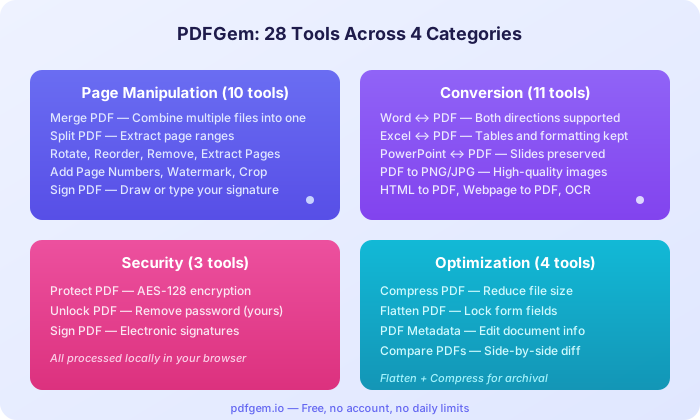
Zarządzanie stronami (10 narzędzi)
- Połącz PDF — Połącz wiele plików PDF w jeden.
- Podziel PDF — Wyodrębnij zakresy stron lub podziel dokument na pojedyncze strony.
- Obróć PDF — Popraw strony obrócone lub odwrócone.
- Zmień kolejność stron — Przeciągnij strony w wymaganą kolejność.
- Usuń strony — Usuń niechciane strony.
- Wyodrębnij strony — Wyciągnij konkretne strony z większego dokumentu.
- Numerowanie stron — Wybierz pozycję, format i numer początkowy.
- Znak wodny — Dodaj tekst na wszystkich stronach z niestandardową przezroczystością i pozycją.
- Podpisz PDF — Narysuj, wpisz lub prześlij swój podpis.
- Przytnij PDF — Przytnij marginesy stron.
Konwersja (11 narzędzi)
- PDF na Word — Konwertuj dowolny PDF na edytowalny dokument .docx.
- Word na PDF — Konwertuj pliki .docx w trybie szybkim (lokalnym) lub pełnym (serwerowym).
- PDF na Excel — Wyodrębnij tabele z PDF do edytowalnych arkuszy kalkulacyjnych.
- Excel na PDF — Konwertuj arkusze kalkulacyjne zachowując formatowanie tabel.
- PDF na PowerPoint — Przekształć strony PDF w edytowalne slajdy PPTX.
- PowerPoint na PDF — Konwertuj prezentacje zachowując układ slajdów.
- PDF na PNG/JPG — Konwertuj strony na obrazy wysokiej jakości.
- PDF na tekst — Wyodrębnij całą zawartość tekstową z PDF.
- OCR PDF — Wyodrębnij tekst z zeskanowanych dokumentów.
- Wyodrębnij obrazy — Pobierz osadzone zdjęcia i grafiki w oryginalnej rozdzielczości.
- HTML/Strona web na PDF — Konwertuj strony internetowe lub kod HTML na PDF.
Bezpieczeństwo (3 narzędzia)
- Chroń PDF — Dodaj szyfrowanie AES-128 z hasłem. Całkowicie w przeglądarce.
- Odblokuj PDF — Usuń ochronę hasłem z własnego pliku PDF.
- Podpisz PDF — Dodaj podpisy elektroniczne do umów i formularzy.
Optymalizacja (4 narzędzia)
- Kompresuj PDF — Zmniejsz rozmiar pliku do załączników e-mail. Raport 15 MB może zmniejszyć się do 2-3 MB.
- Spłaszcz PDF — Zablokuj pola formularzy i adnotacje.
- Metadane PDF — Wyświetl i edytuj tytuł, autora i inne właściwości.
- Porównaj PDF — Wizualne porównanie dwóch wersji obok siebie.
6 najbardziej przydatnych narzędzi
- Połącz PDF — Do kompletowania pakietów dokumentów, łączenia zeskanowanych stron lub tworzenia jednego raportu z wielu plików.
- Kompresuj PDF — Gdy plik przekracza limit 25 MB załączników e-mail. Kompresja zmniejsza pliki PDF bogate w obrazy o 60-80%.
- Podpisz PDF — Do podpisywania umów lub formularzy bez drukowania.
- PDF na Word — Gdy otrzymujesz PDF, ale musisz edytować zawartość.
- OCR PDF — Dla zeskanowanych dokumentów, w których nie można zaznaczać lub wyszukiwać tekstu. Obsługuje 16 języków.
- Chroń PDF — Przed wysłaniem poufnych dokumentów e-mailem dodaj hasło.
Prywatność: lokalne vs serwerowe przetwarzanie
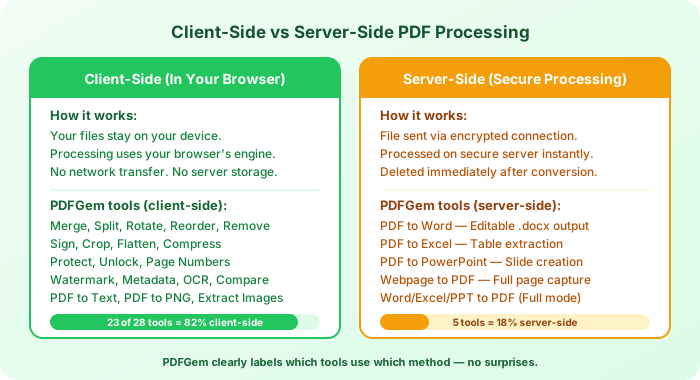
Prywatność to nie marketing — to decyzja architektoniczna. PDFGem przetwarza 23 z 28 narzędzi całkowicie w przeglądarce. Pliki są czytane w karcie przeglądarki, przetwarzane w pamięci urządzenia, a wynik jest pobierany bezpośrednio. Żadne dane nie przechodzą przez sieć.
5 narzędzi wymagających serwera używa szyfrowanych połączeń. Pliki są przetwarzane natychmiast i usuwane z serwera po konwersji.
Wskazówki dotyczące wyboru odpowiedniego narzędzia
- Musisz połączyć pliki? Zacznij od Połącz PDF.
- Plik za duży na e-mail? Kompresuj PDF dobrze radzi sobie z dokumentami bogatymi w obrazy.
- Musisz edytować zawartość PDF? Najpierw konwertuj za pomocą PDF na Word, edytuj i konwertuj z powrotem.
- Zeskanowany dokument bez zaznaczalnego tekstu? Użyj OCR PDF.
- Wysyłasz poufne dokumenty? Użyj Chroń PDF, aby dodać hasło.
Wszystkie 28 narzędzi jest dostępnych na pdfgem.io — otwórz dowolne narzędzie i zacznij w kilka sekund. Bez rejestracji, bez limitów.