
2つのPDFを視覚比較 — ピクセル差分・重ね合わせ・並べて表示
取引先から「最終版」の契約書が届いたものの、先週合意した条件と一致しているか確信が持てない。デザイナーが修正済みのパンフレットを納品したが、依頼した変更だけが適用されたか確認する必要がある。同僚がコンプライアンスポリシーを更新したが、法務チームは承認済みの編集以外に何も変更されていないことを確認しなければならない。
2つのPDFを並べて目視確認する作業は、時間がかかり見落としも起こり得ます。PDFGemのPDF比較ツールはブラウザ内で両方をレンダリングし、RGB差がしきい値を超えたピクセルをマークします。
PDF比較が重要な理由
実装では各ページを1.5倍でレンダリングし、ページNとページNを揃えてRGBチャンネルを比較します。|R1−R2| + |G1−G2| + |B1−B2| > 30のピクセルをマークします。
手動レビューでは、フォント、ロゴ、余白などの微妙な視覚差を見落とすことがあります。ピクセル比較は確認すべきページの絞り込みに役立ちますが、変更の意味を説明せず、人による確認の代わりにはなりません。
差分率はマークされたピクセル数をキャンバスのピクセル数で割り、小数第2位まで丸めた値です。1ピクセル以上あれば最低0.01%、一方のPDFだけにあるページは100%と表示されます。
3つの表示モード
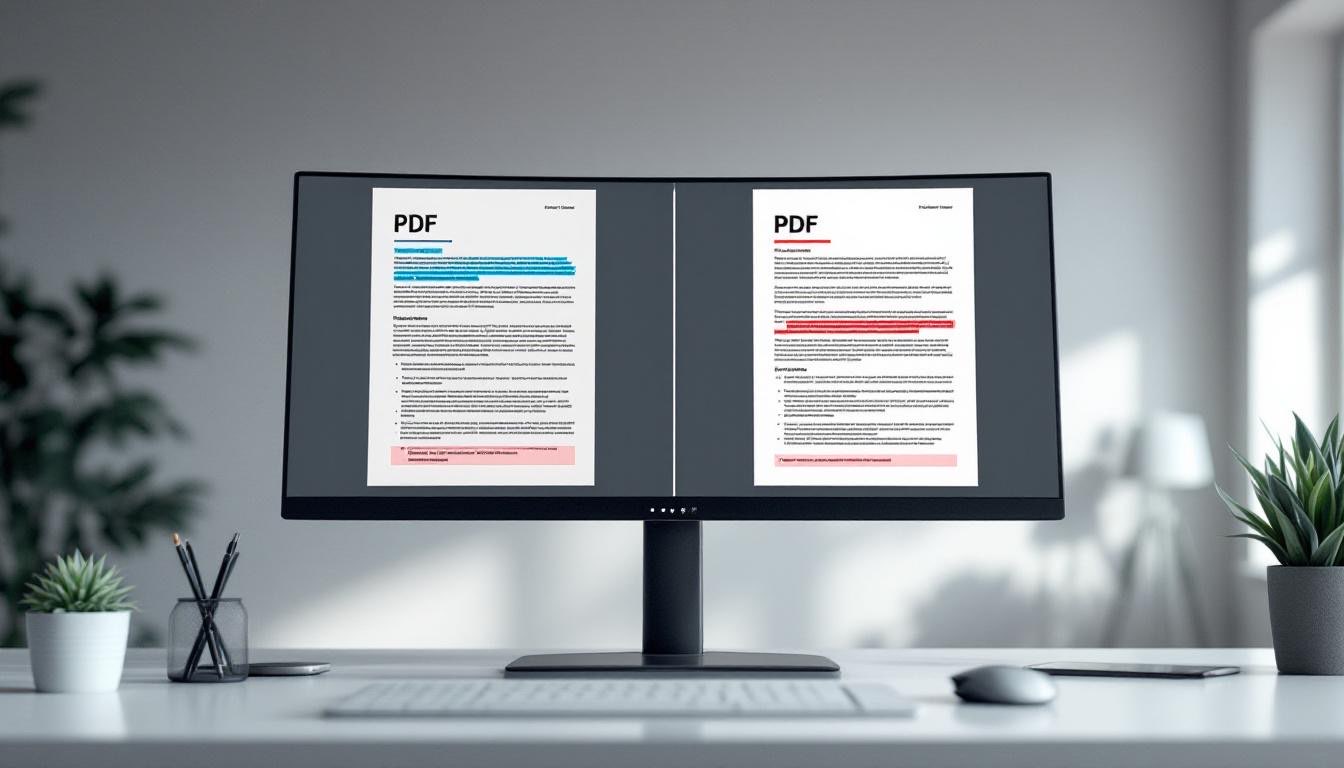
並べて表示は両ページを同じズームレベルで横に並べます。構造的な変更(異なる見出し、追加された段落、移動された画像)を確認するのに最適です。どのページに変更があるかを最初に確認する際に便利です。
重ね合わせは2つのレンダリングページを重ねます。同様に描画された領域は重なり、視覚差は二重に見える場合があります。レイアウト、配置、間隔の確認に使えます。
差分モードはしきい値を超えたレンダリングピクセルを赤でマークします。ピクセル値の違いを示すもので、元の文字編集や重要度は特定しません。
各ページのピクセル差分率は確認順の目安になります。0%はしきい値を超えたレンダリングピクセルがなかったという意味で、PDFファイルの同一性を示しません。
PDFGemでPDFを比較する方法
- PDF比較ツールを開く — モダンブラウザがあれば、どのデバイスでも動作します。
- 両方のPDFファイルを選択 — ドラッグ&ドロップまたはクリックで選びます。処理はブラウザ内で行われます。
- 表示モードを選択 — 並べて表示、重ね合わせ、差分。いつでもモードを切り替えられます。
- ページごとに結果を確認 — 0%でもファイルが同一とは限りません。マークされたページを目視確認してください。
比較はブラウザ内でローカルに実行されます。所要時間はページ数、寸法、PDFの複雑さ、メモリ、端末性能によって変わります。
PDF比較が必要なケース
契約書を確認するチーム。ビジュアル比較はレンダリングが変わったページを示す補助になります。法的確認や条項が同一である証明ではないため、マークされたページを読み、文言が重要な場合はテキスト比較も使用してください。
デザイナーによる印刷校正。クライアントがレイアウトを承認した後、印刷前工程で調整が行われます。重ね合わせ比較で、調整がデザインに影響したかどうかが分かります。印刷ミスを防ぎ、再印刷コストを削減できます。
学生・研究者による修正確認。視覚的に異なるページへ注意を向けられますが、指摘が意味の上で反映されたことまでは確認できません。
コンプライアンスチームによる確認。ページ単位の絞り込みに使えますが、マークされたページは人が確認し、文言が重要ならテキスト比較も行う必要があります。
日本のビジネス文書。稟議書、仕様書、発注書などの視覚的な版比較を補助し、確認対象のページを絞る用途に使えます。
ビジュアル比較 vs. テキスト差分
テキスト差分ツールは両方のドキュメントから生テキストを抽出し、文字ごとに比較します。語句の変更は見つけますが、書式、レイアウト、画像、デザイン要素の変更は検出できません。
ビジュアル比較はレンダリングされたRGBピクセルを比較します。文字列、意味、メタデータ、署名、PDF内部構造は比較しません。語句単位の差分が必要なら、PDFをテキストに変換してテキスト比較を行ってください。
より良い結果のためのヒント
- 同じフォーマットのドキュメントを比較する。両方のPDFは同じページサイズと向きである必要があります。レターサイズとA4を比較すると、全ページで差分が表示されます。
- 差分モードから始める。変更されたページを素早く特定してから、並べて表示に切り替えて詳細を確認します。
- ページごとのパーセンテージを確認する。確認順の目安として使い、0%でもファイル同一の証明ではないことに注意してください。
- 大きなドキュメントは分割する。PDF分割を使ってセクションに分けてから比較すると管理しやすくなります。
- 差分記録のためにページを書き出す。PDFをPNGに変換で特定のページをキャプチャしてチームと共有できます。
プライバシー:ドキュメントはデバイス上に留まります
PDFGemの比較処理はブラウザ内でローカルに実行されます。PDFは比較サーバーへ送られず、端末上でレンダリングされます。
制限事項と注意点
PDFGemの比較はビジュアルであり、意味的なものではありません。ページ上で何かが変わったことは検出できますが、「14行目で『shall』が『may』に変更された」とは教えてくれません。その詳細なレベルが必要な場合は、テキストベースの差分ツールを使用するか、フラグが立てられたページを手動でレビューしてください。
アンチエイリアス、透明度、カラーマネジメント、ピクセル位置の差が結果に影響する場合があります。差分率の大小を変更の重要度と直接結び付けないでください。
ツールは文書構造ではなくページ番号で揃えます。ページNとページNを比較し、一方だけのページは100%と表示するため、途中のページ挿入後は後続ページの対応がずれる場合があります。
PDFGem以外でPDFを比較する方法
PDFの比較方法はいくつかあります。用途に応じて最適な方法を選択してください:
| 方法 | メリット | デメリット |
|---|---|---|
| PDFGem(ビジュアル比較) | 無料・ブラウザ内・プライバシー保護 | テキスト差分ではない |
| Adobe Acrobat Pro | 高機能・テキスト差分対応 | 有料。料金と機能は公式サイトの現行プランを確認 |
| 手動並べて確認 | ツール不要 | 時間がかかる・見落としリスク大 |
| テキスト変換後に比較 | 語句単位の差分 | フォーマット・画像の差分は検出不可 |
比較後の次のステップ
2つのPDFを比較した後、PDFGemの他のツールと組み合わせてワークフローを完成させることができます:
- ページ抽出 — 差分が見つかったページのみを別PDFとして取り出して、レビュー対象を絞り込む。
- PDF→PNG変換 — 差分があるページを画像として保存してチームに共有する。
- 透かし追加 — 「レビュー中」「差分確認済み」などの透かしを追加して文書のステータスを明確にする。
- PDF→テキスト変換 — 語句レベルの差分が必要な場合、テキストに変換してから比較する。
PDF比較ツールで2つのドキュメントを選択し、レンダリングピクセルがマークされたページを確認してください。
よくある質問
PDFGemはどのように2つのPDFを比較しますか?
各ページを1.5倍でレンダリングし、ページN同士を揃えてRGBピクセルを比較します。3チャンネルの差の合計が30を超えるピクセルをマークします。割合は小数第2位までで、1ピクセル以上あれば最低0.01%です。
このツールはPDF内のテキストを比較しますか?
いいえ。文字列、意味、メタデータ、署名、PDF内部構造は比較しません。レンダリングされたページ画像だけを比較するため、マークされたページを目視確認してください。
PDFはサーバーにアップロードされますか?
いいえ。比較はブラウザ内で実行され、ファイルは端末内に留まります。
2つのPDFのページ数が異なる場合はどうなりますか?
ページNとページNを比較します。一方のPDFだけに存在するページは100%の差分として表示されます。
0%の差分は何を意味しますか?
そのページで比較しきい値を超えたレンダリングピクセルがなかったという意味です。PDFファイル自体が同一である証明ではありません。マークされたページを確認し、必要に応じて専用の検証ツールを使用してください。