
Guida completa ai 32 migliori strumenti PDF gratuiti online — Unisci, converti e proteggi senza limiti giornalieri
Se lavora con documenti — fatture, contratti, curriculum, report, presentazioni — gestisce PDF regolarmente. Prima o poi ha bisogno di fare più che semplicemente leggerli.
PDFGem offre 32 strumenti PDF attivi per unire, convertire, firmare, comprimere e proteggere documenti. Il documento selezionato viene elaborato nel browser e non viene caricato per l’elaborazione. Non esiste una quota giornaliera, ma ogni operazione dipende dallo strumento, dal documento, dal browser e dalla memoria disponibile. Analytics e il monitoraggio degli errori possono ricevere telemetria tecnica, non il contenuto del documento.
Cosa cercare negli strumenti PDF gratuiti
- Nessun contatore giornaliero — PDFGem non somma le operazioni durante la giornata. Una singola attività non è però illimitata: dimensione accettata, numero di file, complessità e memoria variano in base allo strumento.
- Nessuna registrazione obbligatoria — Se deve creare un account solo per unire due PDF, lo strumento sta ottimizzando il proprio business, non la Sua esperienza.
- Privacy by design — Nei 32 strumenti attivi, il documento selezionato viene elaborato nel browser e non viene caricato per l’operazione. Possono comunque esserci richieste tecniche separate.
- Nessuna filigrana — Alcuni strumenti applicano il loro logo sul risultato a meno che non paghi.
- Velocità — L’elaborazione locale evita il caricamento e lo scaricamento dell’intero documento, ma la durata dipende da strumento, file, browser, processore e memoria.
I 32 strumenti attivi di PDFGem per categoria
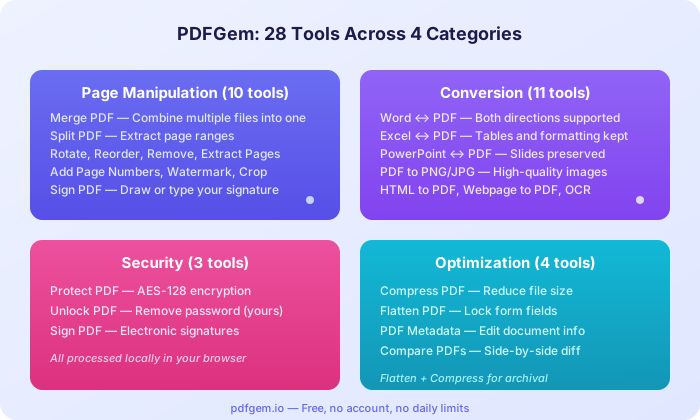
Manipolazione pagine (10 strumenti)
- Unire PDF — Combini più PDF in un unico file.
- Dividere PDF — Estragga intervalli di pagine o divida in pagine singole. È più flessibile di qualsiasi alternativa.
- Ruotare PDF — Corregga pagine ruotate o capovolte.
- Riordinare pagine — Trascini le pagine nell'ordine desiderato.
- Rimuovere pagine — Elimini pagine indesiderate.
- Estrarre pagine — Estragga pagine specifiche da un documento più grande.
- Numerare pagine — Scelga posizione, formato e numero iniziale.
- Filigrana — Aggiunge lo stesso testo vicino al centro di ogni pagina, in orizzontale o a 45°, con controlli per opacità, dimensione e colore. La posizione non è trascinabile liberamente. Il font Helvetica integrato ha copertura Unicode limitata: verifica i caratteri non latini prima dell’uso.
- Firmare PDF — Aggiungi un'immagine di firma visibile, disegnata o caricata, a una pagina PDF. Non è una firma digitale basata su certificato.
- Ritagliare PDF — Ritagli i margini delle pagine.
Conversione (12 strumenti)
- PDF in Word — Estrae testo incorporato, titoli dedotti dalla dimensione del carattere e interruzioni di pagina in un DOCX modificabile. Colonne, tabelle, immagini e layout complessi possono richiedere correzioni manuali.
- Word in PDF — Converti DOCX in PDF A4 rasterizzato. Testo, elenchi, tabelle semplici e immagini inline funzionano meglio; il layout complesso può cambiare.
- PDF in Excel — Deduce righe e colonne dalla posizione del testo PDF e crea un XLSX modificabile. Celle unite, testo a capo, immagini e tabelle complesse possono richiedere correzioni manuali.
- Excel in PDF — Converti un foglio XLSX, XLS o CSV alla volta in PDF rasterizzato. Appaiono valori e griglia di base; grafici e impostazioni di stampa no.
- PDF in PowerPoint — Renderizza ogni pagina PDF come immagine su una diapositiva PowerPoint distinta. Il contenuto dell’immagine non è modificabile separatamente e il rendering può variare in base al PDF.
- PowerPoint in PDF — Converti testo e immagini PPTX supportati in pagine PDF rasterizzate. Grafici, SmartArt, gruppi, sfondi, temi, media e font possono mancare.
- PDF in PNG — Renderizza ogni pagina PDF come PNG a scala 1x, 2x o 3x nel browser. Questo strumento non esporta JPG.
- PDF in testo — Estrai nel browser il testo incorporato e selezionabile dalle pagine PDF. L’ordine dipende dalla struttura del file e le pagine scansionate richiedono OCR.
- OCR PDF — Lo strumento OCR PDF di PDFGem estrae il testo localmente per controllarlo, copiarlo o scaricarlo in TXT. Non modifica il PDF originale, non aggiunge un livello nascosto e non crea un PDF ricercabile. Serve uno strumento specifico che PDFGem non offre ancora.
- Estrai immagini — Trova immagini raster compatibili in un PDF e riesporta i pixel decodificati in nuovi PNG nel browser.
- HTML in PDF — Converti HTML sanitizzato in un PDF A4 rasterizzato nel browser. Il CSS di base è supportato; script, moduli e iframe vengono rimossi.
- JPG in PDF — Unisci immagini JPG, PNG, GIF o WebP in un PDF nel browser. L’input totale è limitato a 100 MB; GIF e WebP vengono convertiti in JPEG.
Sicurezza (3 strumenti)
- Proteggere PDF — Aggiunga crittografia AES-128 con password. Tutto nel browser.
- Sbloccare PDF — Rimuova la protezione con password dal proprio PDF.
- Oscurare PDF — Oscura in modo permanente le informazioni sensibili prima di salvare il nuovo PDF.
Ottimizzazione (4 strumenti)
- Comprimi PDF — Crea localmente un PDF basato su immagini renderizzando ogni pagina in JPEG. Il processo è lossy, elimina funzioni del documento e non sempre riduce il file.
- Appiattire PDF — Appiattisci localmente i campi AcroForm compatibili nel browser. Annotazioni e firme digitali basate su certificato non vengono elaborate.
- Metadati PDF — Visualizzi e modifichi titolo, autore e altre proprietà.
- Confronta PDF — Confronta due PDF come immagini renderizzate, affiancate, sovrapposte o per pixel. Il controllo è visivo: non confronta testo né struttura del file.
Lettura e modifica (3 strumenti)
- Lettore PDF — Apre e permette di sfogliare PDF nel browser.
- Compilare PDF — Compila i campi interattivi dei moduli PDF.
- Modifica PDF — Questo strumento aggiunge nuovo testo e immagini sopra il tuo PDF.
I 6 strumenti più utili
- Unire PDF — Per assemblare pacchetti di documenti, combinare pagine scansionate o creare un report unico.
- Comprimi PDF — PDFGem renderizza ogni pagina localmente, la codifica in JPEG e crea un nuovo PDF basato su immagini. Può aiutare in alcuni casi, ma è lossy, elimina funzioni interattive e semantiche e non garantisce un file più piccolo.
- Firmare PDF — Aggiungi un'immagine di firma visibile, disegnata o caricata, a una pagina PDF. Non è una firma digitale basata su certificato.
- PDF in Word — Estrae testo incorporato, titoli dedotti dalla dimensione del carattere e interruzioni di pagina in un DOCX modificabile. Colonne, tabelle, immagini e layout complessi possono richiedere correzioni manuali.
- OCR PDF — Lo strumento OCR PDF di PDFGem estrae il testo localmente per controllarlo, copiarlo o scaricarlo in TXT. Non modifica il PDF originale, non aggiunge un livello nascosto e non crea un PDF ricercabile. Serve uno strumento specifico che PDFGem non offre ancora.
- Proteggere PDF — Prima di inviare documenti sensibili via email, aggiunga una password.
Privacy: elaborazione locale per tutti gli strumenti attivi
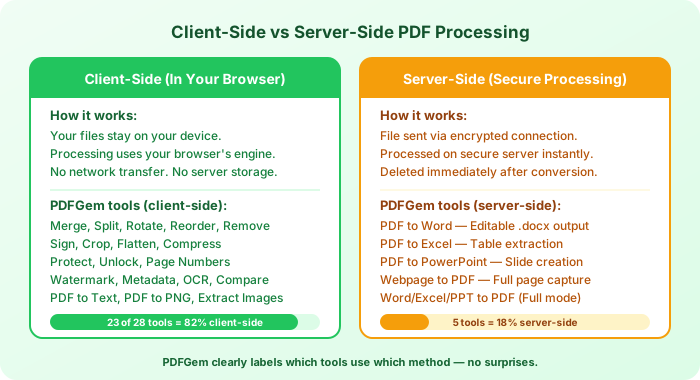
I 32 strumenti attivi di PDFGem elaborano i file nel browser. Il file viene letto nella scheda, elaborato nella memoria del dispositivo e il risultato viene scaricato direttamente; i dati del documento non transitano in rete.
Con il consenso applicabile, Google Analytics può raccogliere dati di utilizzo. Sentry può ricevere diagnostica tecnica come URL della pagina, dati di browser e dispositivo, indirizzo IP, strumento, stack dell’errore e metriche prive di contenuto come dimensione del file o pagina. Non inviamo intenzionalmente contenuti dei documenti, password o nomi dei file.
Lo strumento Pagina web in PDF non è disponibile perché acquisire un URL attivo richiede un browser remoto. La rotta usa noindex e non rientra nei 32 strumenti attivi. Per salvare una pagina, usa Stampa e Salva come PDF nel browser.
Consigli per scegliere lo strumento giusto
- Deve combinare file? Inizi con Unire PDF.
- Comprimi PDF — Crea localmente un PDF basato su immagini renderizzando ogni pagina in JPEG. Il processo è lossy, elimina funzioni del documento e non sempre riduce il file. Non esiste una riduzione fissa. Il risultato dipende dalle pagine sorgente e dal livello di rendering. Un PDF già ottimizzato può crescere; confronta l’output con l’originale.
- PDF in Word → Word in PDF — Estrae testo incorporato, titoli dedotti dalla dimensione del carattere e interruzioni di pagina in un DOCX modificabile. Colonne, tabelle, immagini e layout complessi possono richiedere correzioni manuali.
- OCR PDF — Lo strumento OCR PDF di PDFGem estrae il testo localmente per controllarlo, copiarlo o scaricarlo in TXT. Non modifica il PDF originale, non aggiunge un livello nascosto e non crea un PDF ricercabile. Serve uno strumento specifico che PDFGem non offre ancora.
- Invio di documenti sensibili? Usi Proteggere PDF per aggiungere una password.
Scegli uno dei 32 strumenti PDFGem attivi e inizia senza registrazione o plafond giornaliero da consumare. Controlla i vincoli per operazione nella pagina dello strumento e verifica il risultato prima di condividerlo.
Domande frequenti
PDFGem è davvero gratuito e senza limiti giornalieri?
Sì. I 32 strumenti attivi sono gratuiti, senza account, piano a pagamento, contatore giornaliero o filigrana PDFGem sul risultato. I singoli strumenti possono comunque applicare limiti di dimensione o numero di file per operazione, mentre i documenti impegnativi dipendono dalla memoria del browser e del dispositivo.
I miei file vengono caricati su un server?
Nei 32 strumenti attivi, il documento selezionato viene elaborato nel browser e non viene caricato per l’operazione. Possono comunque esserci richieste tecniche separate.
Qual è la dimensione massima del file?
Non esiste un massimo universale supportato. Capacità pratica e durata dipendono da PDF, browser, memoria del dispositivo e dimensioni delle pagine.
Funziona su smartphone?
PDFGem funziona nel browser, ma compatibilità e capacità pratica variano in base allo strumento, al browser, alla complessità del documento e alla memoria disponibile sul dispositivo. Controlla la pagina dello strumento e il risultato; le operazioni più impegnative possono funzionare meglio su computer.
Come protegge la mia privacy l'elaborazione locale?
Nei 32 strumenti attivi, il documento selezionato viene elaborato nel browser e non viene caricato per l’operazione. Possono comunque esserci richieste tecniche separate. Con il consenso applicabile, Google Analytics può raccogliere dati di utilizzo. Sentry può ricevere diagnostica tecnica come URL della pagina, dati di browser e dispositivo, indirizzo IP, strumento, stack dell’errore e metriche prive di contenuto come dimensione del file o pagina. Non inviamo intenzionalmente contenuti dei documenti, password o nomi dei file.