
Guida completa ai 28 migliori strumenti PDF gratuiti online — Unisci, converti e proteggi senza limiti
Ogni anno vengono creati oltre 290 miliardi di PDF. Se lavora con documenti — fatture, contratti, curriculum, report, presentazioni — gestisce PDF regolarmente. E prima o poi ha bisogno di fare piu che semplicemente leggerli.
PDFGem offre 28 strumenti PDF gratuiti che coprono tutto: unire, dividere, convertire, firmare, comprimere e proteggere. La maggior parte funziona direttamente nel browser, quindi i file non lasciano mai il dispositivo. Nessun account. Nessun limite giornaliero. Nessun paywall.
Cosa cercare negli strumenti PDF gratuiti
- Nessun limite giornaliero — Elabori 1 file o 50. Lo strumento deve funzionare allo stesso modo ogni volta.
- Nessuna registrazione obbligatoria — Se deve creare un account solo per unire due PDF, lo strumento sta ottimizzando il proprio business, non la Sua esperienza.
- Privacy by design — L'elaborazione nel browser significa che i file non vengono mai inviati a un server remoto.
- Nessuna filigrana — Alcuni strumenti applicano il loro logo sul risultato a meno che non paghi.
- Velocita — L'elaborazione locale e quasi istantanea.
I 28 strumenti PDFGem per categoria
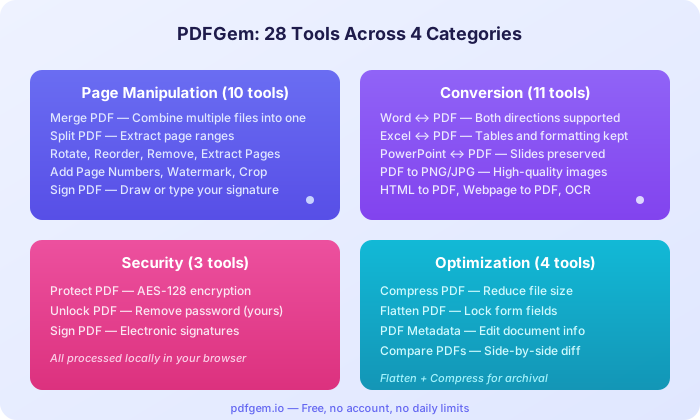
Manipolazione pagine (10 strumenti)
- Unire PDF — Combini piu PDF in un unico file.
- Dividere PDF — Estragga intervalli di pagine o divida in pagine singole.
- Ruotare PDF — Corregga pagine ruotate o capovolte.
- Riordinare pagine — Trascini le pagine nell'ordine desiderato.
- Rimuovere pagine — Elimini pagine indesiderate.
- Estrarre pagine — Estragga pagine specifiche da un documento piu grande.
- Numerare pagine — Scelga posizione, formato e numero iniziale.
- Filigrana — Aggiunga testo su tutte le pagine con opacita e posizione personalizzate.
- Firmare PDF — Disegni, digiti o carichi la firma e la posizioni su qualsiasi pagina.
- Ritagliare PDF — Ritagli i margini delle pagine.
Conversione (11 strumenti)
- PDF in Word — Converta qualsiasi PDF in un .docx modificabile.
- Word in PDF — Converta file .docx in PDF con modalita Rapida o Completa.
- PDF in Excel — Estragga tabelle da PDF in fogli di calcolo modificabili.
- Excel in PDF — Converta fogli di calcolo preservando la formattazione.
- PDF in PowerPoint — Trasformi pagine PDF in diapositive PPTX modificabili.
- PowerPoint in PDF — Converta presentazioni mantenendo il layout.
- PDF in PNG/JPG — Converta pagine in immagini di alta qualità.
- PDF in testo — Estragga tutto il contenuto testuale da un PDF.
- OCR PDF — Estragga testo da documenti scansionati.
- Estrarre immagini — Ottenga foto e grafici incorporati alla risoluzione originale.
- HTML/Webpage in PDF — Converta pagine web o codice HTML in PDF.
Sicurezza (3 strumenti)
- Proteggere PDF — Aggiunga crittografia AES-128 con password. Tutto nel browser.
- Sbloccare PDF — Rimuova la protezione con password dal proprio PDF.
- Firmare PDF — Aggiunga firme elettroniche a contratti e moduli.
Ottimizzazione (4 strumenti)
- Comprimere PDF — Riduca la dimensione per allegati email. Un report di 15 MB puo scendere a 2-3 MB.
- Appiattire PDF — Blocchi campi modulo e annotazioni.
- Metadati PDF — Visualizzi e modifichi titolo, autore e altre proprieta.
- Confrontare PDF — Confronto visivo affiancato tra due versioni.
I 6 strumenti piu utili
- Unire PDF — Per assemblare pacchetti di documenti, combinare pagine scansionate o creare un report unico.
- Comprimere PDF — Quando il file supera il limite di 25 MB degli allegati email. La compressione riduce i PDF ricchi di immagini del 60-80%.
- Firmare PDF — Per firmare contratti, moduli o permessi senza stampare.
- PDF in Word — Quando riceve un PDF ma deve modificarne il contenuto.
- OCR PDF — Per documenti scansionati con testo non selezionabile. Supporta 16 lingue.
- Proteggere PDF — Prima di inviare documenti sensibili via email, aggiunga una password.
Privacy: elaborazione locale vs server
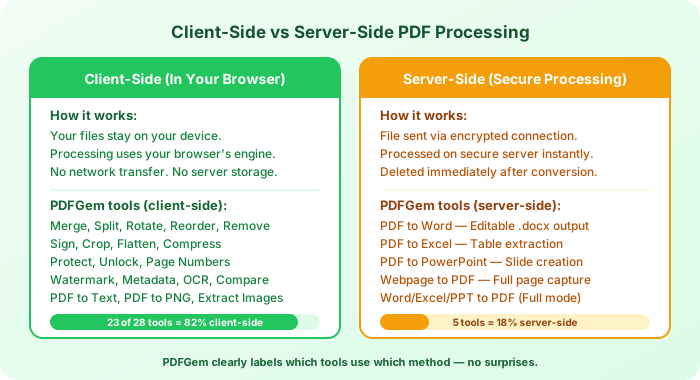
La privacy non e marketing — e una decisione architetturale. PDFGem elabora 23 dei 28 strumenti interamente nel browser. I file vengono letti nella scheda del browser, elaborati nella memoria del dispositivo e il risultato viene scaricato direttamente. Nulla attraversa la rete.
I 5 strumenti che richiedono il server utilizzano connessioni crittografate. I file vengono elaborati immediatamente e cancellati dal server dopo la conversione.
Consigli per scegliere lo strumento giusto
- Deve combinare file? Inizi con Unire PDF.
- File troppo grande per l'email? Comprimere PDF funziona bene con documenti ricchi di immagini.
- Deve modificare il contenuto di un PDF? Converta prima con PDF in Word, modifichi e riconverta.
- Documento scansionato senza testo selezionabile? Usi OCR PDF.
- Invio di documenti sensibili? Usi Proteggere PDF per aggiungere una password.
Tutti i 28 strumenti sono disponibili su pdfgem.io — apra uno strumento e inizi in pochi secondi. Senza registrazione, senza limiti.