
Alat PDF Gratis Terbaik Online: 32 Alat Tanpa Batas Harian
Jika Anda bekerja dengan dokumen — faktur, kontrak, CV, laporan, presentasi — Anda menangani PDF secara rutin. Dan pada suatu titik, Anda perlu melakukan lebih dari sekadar membacanya.
PDFGem menyediakan 32 alat PDF aktif untuk menggabungkan, mengonversi, menandatangani, mengompres, dan melindungi dokumen. Dokumen yang dipilih diproses di browser dan tidak diunggah untuk pemrosesan. Tidak ada kuota harian, tetapi setiap operasi tetap bergantung pada alat, kerumitan dokumen, browser, dan memori perangkat yang tersedia. Analytics dan pemantauan error dapat menerima telemetri teknis, bukan isi dokumen.
Yang perlu diperhatikan dalam alat PDF gratis
- Tanpa penghitung harian — PDFGem tidak menghitung operasi sepanjang hari. Satu pekerjaan tetap tidak tanpa batas: ukuran yang diterima, jumlah file, kerumitan, dan penggunaan memori berbeda menurut alat.
- Tanpa registrasi wajib — Jika harus membuat akun hanya untuk menggabungkan dua PDF, alat tersebut mengoptimalkan bisnisnya, bukan pengalaman Anda.
- Privasi by design — Pada 32 alat aktif, dokumen yang dipilih diproses di browser dan tidak diunggah untuk operasi tersebut. Permintaan jaringan teknis yang terpisah tetap dapat terjadi.
- Tanpa watermark — Beberapa alat menempelkan logo mereka pada hasil kecuali Anda membayar.
- Kecepatan — Pemrosesan lokal menghindari upload dan download dokumen penuh, tetapi durasinya bergantung pada alat, file, browser, prosesor, dan memori perangkat.
32 alat aktif PDFGem berdasarkan kategori
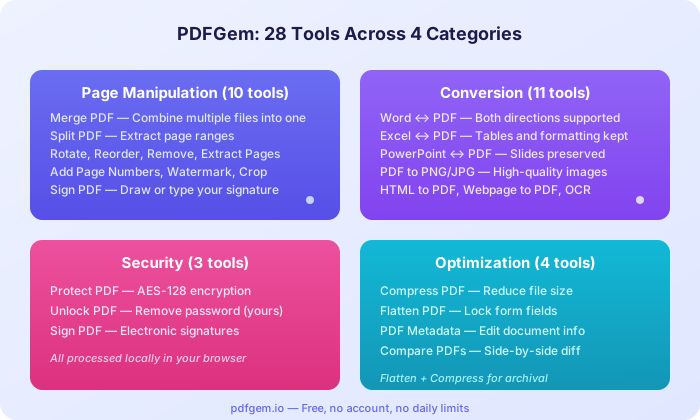
Manipulasi Halaman (10 alat)
- Gabung PDF — Gabungkan beberapa PDF menjadi satu file.
- Pisah PDF — Ekstrak rentang halaman atau pisahkan dokumen menjadi halaman individual.
- Putar PDF — Perbaiki halaman yang miring atau terbalik.
- Urutkan Halaman — Seret halaman ke urutan yang Anda inginkan.
- Hapus Halaman — Hapus halaman yang tidak diinginkan.
- Ekstrak Halaman — Ambil halaman tertentu dari dokumen yang lebih besar.
- Nomor Halaman — Pilih posisi, format, dan nomor awal.
- Watermark — Menambahkan teks yang sama di dekat tengah setiap halaman, secara mendatar atau miring 45°, dengan pengaturan opasitas, ukuran huruf, dan warna. Posisi tidak dapat diseret bebas. Font Helvetica bawaan memiliki cakupan Unicode terbatas; pratinjau karakter non-Latin sebelum mengandalkannya.
- Tanda Tangan PDF — Tambahkan gambar tanda tangan visual yang digambar atau dipilih ke satu halaman PDF. Ini bukan tanda tangan digital berbasis sertifikat.
- Potong PDF — Pangkas margin halaman.
Konversi (12 alat)
- PDF ke Word — Mengekstrak teks tertanam, judul yang diperkirakan dari ukuran font, serta pemisah halaman ke DOCX yang dapat diedit. Kolom, tabel, gambar, dan tata letak rumit mungkin perlu diperbaiki manual.
- Word ke PDF — Ubah DOCX menjadi PDF A4 raster di browser. Teks, daftar, tabel sederhana, dan gambar inline paling sesuai; layout rumit dapat berubah.
- PDF ke Excel — Memperkirakan baris dan kolom dari posisi teks PDF lalu membuat XLSX yang dapat diedit. Sel gabungan, teks terbungkus, gambar, dan tabel rumit mungkin perlu diperbaiki manual.
- Excel ke PDF — Ubah satu worksheet XLSX, XLS, atau CSV per keluaran menjadi PDF raster. Nilai dan grid dasar tampil; chart serta pengaturan cetak tidak.
- PDF ke PowerPoint — Merender setiap halaman PDF sebagai gambar pada slide PowerPoint tersendiri. Isi gambar tidak dapat diedit secara terpisah dan hasil render dapat berbeda menurut PDF.
- PowerPoint ke PDF — Ubah teks dan gambar PPTX yang didukung menjadi halaman PDF raster. Chart, SmartArt, grup, latar, tema, media, animasi, dan font khusus dapat hilang.
- PDF ke PNG — Render setiap halaman PDF sebagai PNG pada skala 1x, 2x, atau 3x di browser. Alat ini tidak mengekspor JPG.
- PDF ke Teks — Ekstrak teks tertanam dan dapat dipilih dari halaman PDF di browser. Urutannya bergantung pada struktur file, sedangkan halaman pindaian memerlukan OCR.
- OCR PDF — Tool OCR PDF PDFGem mengekstrak teks secara lokal untuk ditinjau, disalin, atau diunduh sebagai TXT. Tool ini tidak mengubah PDF asli, tidak menambahkan lapisan tersembunyi, dan tidak membuat PDF yang bisa dicari. Langkah itu memerlukan alat khusus yang belum ditawarkan PDFGem.
- Ekstrak Gambar — Temukan gambar raster kompatibel dalam PDF dan ekspor ulang piksel yang didekode sebagai PNG baru di browser.
- HTML ke PDF — Ubah HTML yang disanitasi menjadi PDF A4 raster di browser. CSS dasar didukung; skrip, formulir, dan iframe akan dihapus.
- JPG ke PDF — Gabungkan gambar JPG, PNG, GIF, atau WebP menjadi satu PDF di browser. Total input dibatasi 100 MB; GIF dan WebP dikonversi ke JPEG.
Keamanan (3 alat)
- Lindungi PDF — Tambahkan enkripsi AES-128 dengan kata sandi. Semuanya di browser.
- Buka Kunci PDF — Hapus proteksi kata sandi dari PDF Anda sendiri.
- Sensor PDF — Menutup konten sensitif secara permanen sebelum menyimpan PDF baru.
Optimasi (4 alat)
- Kompres PDF — Buat PDF berbasis gambar secara lokal dengan merender setiap halaman sebagai JPEG. Proses ini lossy, menghapus fitur dokumen, dan belum tentu mengurangi ukuran.
- Ratakan PDF — Ratakan field AcroForm yang didukung secara lokal di browser. Anotasi dan tanda tangan digital berbasis sertifikat tidak diproses.
- Metadata PDF — Lihat dan edit judul, penulis, dan properti lainnya.
- Bandingkan PDF — Bandingkan dua PDF sebagai gambar halaman hasil render: berdampingan, overlay, atau beda pixel. Pemeriksaan ini tidak membandingkan teks atau struktur file.
Membaca dan mengedit (3 alat)
- Pembaca PDF — Membuka dan membaca PDF di browser.
- Isi PDF — Mengisi bidang formulir PDF interaktif.
- Edit PDF — Alat ini menambahkan teks dan gambar baru di atas PDF Anda.
6 alat paling berguna
- Gabung PDF — Untuk menyusun paket dokumen, menggabungkan halaman yang dipindai, atau membuat satu laporan dari banyak file.
- Kompres PDF — PDFGem merender setiap halaman secara lokal, menyandikannya sebagai JPEG, lalu membuat PDF baru berbasis gambar. Ini dapat membantu dalam beberapa kasus, tetapi lossy, menghapus fitur interaktif dan semantik, serta tidak menjamin file lebih kecil.
- Tanda Tangan PDF — Tambahkan gambar tanda tangan visual yang digambar atau dipilih ke satu halaman PDF. Ini bukan tanda tangan digital berbasis sertifikat.
- PDF ke Word — Mengekstrak teks tertanam, judul yang diperkirakan dari ukuran font, serta pemisah halaman ke DOCX yang dapat diedit. Kolom, tabel, gambar, dan tata letak rumit mungkin perlu diperbaiki manual.
- OCR PDF — Tool OCR PDF PDFGem mengekstrak teks secara lokal untuk ditinjau, disalin, atau diunduh sebagai TXT. Tool ini tidak mengubah PDF asli, tidak menambahkan lapisan tersembunyi, dan tidak membuat PDF yang bisa dicari. Langkah itu memerlukan alat khusus yang belum ditawarkan PDFGem.
- Lindungi PDF — Sebelum mengirim dokumen sensitif via email, tambahkan kata sandi.
Privasi: pemrosesan lokal pada semua alat aktif
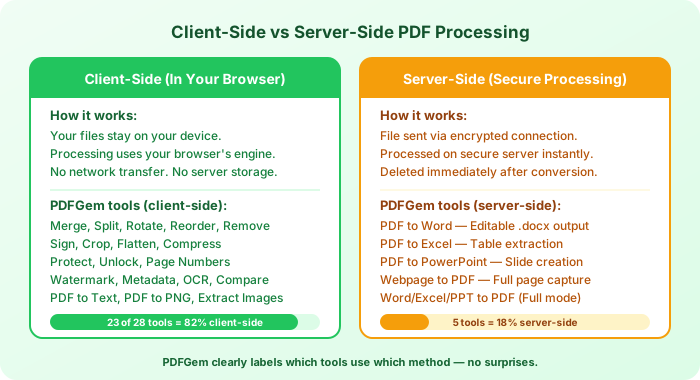
Semua 32 alat aktif PDFGem memproses file di browser. File dibaca di tab browser, diproses dalam memori perangkat, lalu hasilnya diunduh langsung; data dokumen tidak melewati jaringan.
Dengan persetujuan yang berlaku, Google Analytics dapat mengumpulkan data penggunaan. Sentry dapat menerima diagnostik teknis seperti URL halaman, detail browser dan perangkat, alamat IP, alat, stack error, serta metrik tanpa konten seperti ukuran file atau halaman. Kami tidak sengaja mengirim isi dokumen, kata sandi, atau nama file.
Alat Halaman Web ke PDF sedang tidak tersedia karena pengambilan URL aktif memerlukan browser jarak jauh. Rutenya memakai noindex dan tidak termasuk 32 alat aktif. Untuk menyimpan halaman, gunakan Cetak lalu Simpan sebagai PDF di browser.
Tips memilih alat yang tepat
- Perlu menggabungkan file? Mulai dengan Gabung PDF.
- Kompres PDF — Buat PDF berbasis gambar secara lokal dengan merender setiap halaman sebagai JPEG. Proses ini lossy, menghapus fitur dokumen, dan belum tentu mengurangi ukuran. Tidak ada pengurangan tetap. Hasil bergantung pada halaman sumber dan tingkat render. PDF yang sudah optimal dapat menjadi lebih besar; bandingkan hasil dengan file asli.
- PDF ke Word → Word ke PDF — Mengekstrak teks tertanam, judul yang diperkirakan dari ukuran font, serta pemisah halaman ke DOCX yang dapat diedit. Kolom, tabel, gambar, dan tata letak rumit mungkin perlu diperbaiki manual.
- OCR PDF — Tool OCR PDF PDFGem mengekstrak teks secara lokal untuk ditinjau, disalin, atau diunduh sebagai TXT. Tool ini tidak mengubah PDF asli, tidak menambahkan lapisan tersembunyi, dan tidak membuat PDF yang bisa dicari. Langkah itu memerlukan alat khusus yang belum ditawarkan PDFGem.
- Mengirim dokumen sensitif? Gunakan Lindungi PDF untuk menambah kata sandi.
Pilih salah satu dari 32 alat aktif PDFGem dan mulai tanpa mendaftar atau menghabiskan jatah harian. Periksa batas per operasi di halaman alat, lalu tinjau hasil sebelum membagikannya.
Pertanyaan umum
Apakah PDFGem benar-benar gratis dan tanpa batas harian?
Ya. Seluruh 32 alat aktif gratis digunakan tanpa akun, paket berbayar, penghitung operasi harian, atau watermark PDFGem pada hasil. Setiap alat tetap dapat memiliki batas ukuran atau jumlah file per operasi, sedangkan dokumen berat bergantung pada memori browser dan perangkat.
Apakah file saya diunggah ke server?
Pada 32 alat aktif, dokumen yang dipilih diproses di browser dan tidak diunggah untuk operasi tersebut. Permintaan jaringan teknis yang terpisah tetap dapat terjadi.
Berapa ukuran file maksimum?
Tidak ada ukuran maksimum universal yang didukung. Kapasitas praktis dan waktu proses bergantung pada PDF, browser, memori perangkat, dan dimensi halaman.
Apakah bisa digunakan di HP?
PDFGem berjalan di browser, tetapi dukungan dan kapasitas praktis berbeda menurut alat, browser, kerumitan dokumen, serta memori perangkat yang tersedia. Periksa halaman alat dan hasilnya; pekerjaan berat mungkin lebih baik dijalankan di komputer.
Bagaimana pemrosesan lokal melindungi privasi saya?
Pada 32 alat aktif, dokumen yang dipilih diproses di browser dan tidak diunggah untuk operasi tersebut. Permintaan jaringan teknis yang terpisah tetap dapat terjadi. Dengan persetujuan yang berlaku, Google Analytics dapat mengumpulkan data penggunaan. Sentry dapat menerima diagnostik teknis seperti URL halaman, detail browser dan perangkat, alamat IP, alat, stack error, serta metrik tanpa konten seperti ukuran file atau halaman. Kami tidak sengaja mengirim isi dokumen, kata sandi, atau nama file.