
Meilleurs outils PDF gratuits en ligne : 32 outils sans limites quotidiennes
Si vous travaillez avec des documents — factures, contrats, CV, rapports, présentations — vous manipulez des PDF régulièrement. Et à un moment, vous avez besoin de faire plus que simplement les lire.
PDFGem propose 32 outils PDF actifs pour fusionner, convertir, signer, compresser et protéger les documents. Le document sélectionné est traité dans le navigateur et n’est pas téléversé pour le traitement. Il n’y a pas de quota quotidien, mais chaque opération dépend de l’outil, du document, du navigateur et de la mémoire disponible. Analytics et le suivi des erreurs peuvent recevoir de la télémétrie technique, pas le contenu du document.
Ce qu'il faut rechercher dans des outils PDF gratuits
- Pas de compteur quotidien — PDFGem ne cumule pas les opérations au fil de la journée. Une tâche n’est pas pour autant illimitée : taille acceptée, nombre de fichiers, complexité et mémoire varient selon l’outil.
- Pas d'inscription obligatoire — Si vous devez créer un compte juste pour fusionner deux PDF, l'outil optimise son business, pas votre expérience.
- Confidentialité par conception — Dans les 32 outils actifs, le document sélectionné est traité dans le navigateur et n’est pas téléversé pour l’opération. Des requêtes techniques distinctes peuvent néanmoins avoir lieu.
- Pas de filigrane — Certains outils apposent leur logo sur le résultat sauf si vous payez.
- Rapidité — Le traitement local évite l’envoi et le retour du document complet, mais sa durée dépend de l’outil, du fichier, du navigateur, du processeur et de la mémoire.
Les 32 outils actifs de PDFGem par catégorie
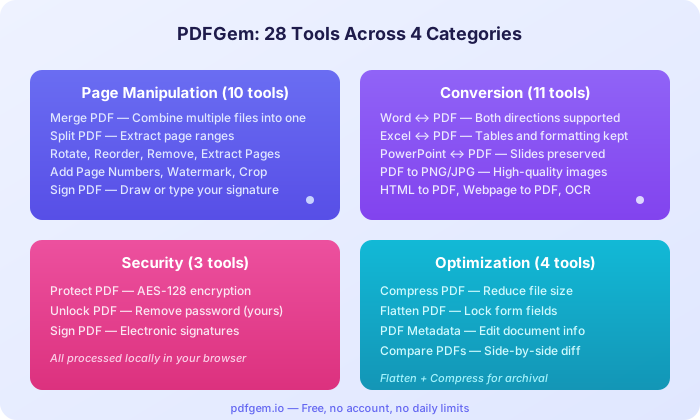
Manipulation de pages (10 outils)
- Fusionner PDF — Combinez plusieurs PDF en un seul fichier.
- Diviser PDF — Extrayez des plages de pages ou divisez un document en pages individuelles.
- Pivoter PDF — Corrigez les pages mal orientées.
- Réorganiser les pages — Glissez les pages dans l'ordre souhaité.
- Supprimer des pages — Supprimez les pages indésirables.
- Extraire des pages — Retirez des pages spécifiques d'un document.
- Numérotation — Choisissez la position, le format et le numéro de départ.
- Filigrane — Ajoute le même texte près du centre de chaque page, à l’horizontale ou à 45°, avec réglage de l’opacité, de la taille et de la couleur. La position n’est pas librement déplaçable. La police Helvetica intégrée couvre imparfaitement Unicode : testez les caractères non latins avant utilisation.
- Signer PDF — Ajoutez une image de signature visible, dessinée ou importée, sur une page PDF. Ce n'est pas une signature numérique avec certificat.
- Rogner PDF — Rognez les marges des pages.
Conversion (12 outils)
- PDF en Word — Extrait le texte intégré, les titres déduits de la taille de police et les sauts de page dans un DOCX modifiable. Colonnes, tableaux, images et mises en page complexes peuvent exiger une correction manuelle.
- Word en PDF — Convertissez un DOCX en PDF A4 rastérisé. Texte, listes, tableaux simples et images intégrées fonctionnent mieux; la mise en page complexe peut changer.
- PDF en Excel — Déduit les lignes et colonnes de la position du texte PDF et crée un XLSX modifiable. Cellules fusionnées, retours de texte, images et tableaux complexes peuvent exiger une correction manuelle.
- Excel en PDF — Convertissez une feuille XLSX, XLS ou CSV à la fois en PDF rastérisé. Valeurs et grille simple apparaissent; graphiques et réglages d’impression non.
- PDF en PowerPoint — Rend chaque page PDF sous forme d’image sur sa propre diapositive PowerPoint. Le contenu de l’image n’est pas modifiable séparément et le rendu peut varier selon le PDF.
- PowerPoint en PDF — Convertissez texte et images PPTX compatibles en pages PDF rastérisées. Graphiques, SmartArt, groupes, arrière-plans, thèmes, médias et polices peuvent manquer.
- PDF en PNG — Rendez chaque page PDF en PNG à l’échelle 1x, 2x ou 3x dans le navigateur. Cet outil n’exporte pas en JPG.
- PDF en texte — Extrayez dans le navigateur le texte intégré et sélectionnable des pages PDF. L’ordre dépend de la structure du fichier et les pages numérisées exigent un OCR.
- OCR PDF — L'outil OCR PDF de PDFGem extrait le texte localement pour le vérifier, le copier ou le télécharger en TXT. Il ne modifie pas le PDF source, n'ajoute aucune couche cachée et ne crée pas de PDF recherchable. Cette étape exige un outil spécialisé que PDFGem ne propose pas encore.
- Extraire les images — Repérez les images matricielles compatibles d’un PDF et réexportez les pixels décodés dans de nouveaux PNG dans le navigateur.
- HTML en PDF — Convertissez du HTML assaini en PDF A4 rastérisé dans votre navigateur. Le CSS simple est pris en charge; scripts, formulaires et iframes sont supprimés.
- JPG en PDF — Regroupez des images JPG, PNG, GIF ou WebP en un PDF dans le navigateur. L’entrée totale est limitée à 100 Mo; GIF et WebP sont convertis en JPEG.
Sécurité (3 outils)
- Protéger PDF — Ajoutez un chiffrement AES-128 avec mot de passe. Entièrement dans votre navigateur.
- Déverrouiller PDF — Supprimez la protection par mot de passe de votre propre PDF.
- Caviarder PDF — Masque définitivement les informations sensibles avant d’enregistrer le nouveau PDF.
Optimisation (4 outils)
- Compresser PDF — Crée localement un PDF fondé sur des images en rendant chaque page en JPEG. Le procédé est avec perte, supprime des fonctions et ne réduit pas toujours le fichier.
- Aplatir PDF — Aplatissez les champs AcroForm compatibles localement dans le navigateur. Les annotations et signatures numériques certifiées ne sont pas traitées.
- Métadonnées PDF — Consultez et modifiez le titre, l'auteur et d'autres propriétés.
- Comparer des PDF — Comparez deux PDF comme images rendues, côte à côte, superposées ou par pixels. Ce contrôle visuel ne compare ni le texte ni la structure du fichier.
Lecture et modification (3 outils)
- Lecteur PDF — Ouvre les PDF pour les lire et les parcourir dans le navigateur.
- Remplir PDF — Remplit les champs interactifs des formulaires PDF.
- Modifier un PDF — Cet outil ajoute du nouveau texte et des images par-dessus votre PDF.
Les 6 outils les plus utiles
- Fusionner PDF — Pour assembler des dossiers de candidature, combiner des pages numérisées ou créer un rapport unique.
- Compresser PDF — PDFGem rend chaque page localement, l’encode en JPEG et crée un nouveau PDF fondé sur des images. Cela peut aider dans certains cas, mais le procédé est avec perte, supprime les fonctions interactives et sémantiques et ne garantit pas un fichier plus petit.
- Signer PDF — Ajoutez une image de signature visible, dessinée ou importée, sur une page PDF. Ce n'est pas une signature numérique avec certificat.
- PDF en Word — Extrait le texte intégré, les titres déduits de la taille de police et les sauts de page dans un DOCX modifiable. Colonnes, tableaux, images et mises en page complexes peuvent exiger une correction manuelle.
- OCR PDF — L'outil OCR PDF de PDFGem extrait le texte localement pour le vérifier, le copier ou le télécharger en TXT. Il ne modifie pas le PDF source, n'ajoute aucune couche cachée et ne crée pas de PDF recherchable. Cette étape exige un outil spécialisé que PDFGem ne propose pas encore.
- Protéger PDF — Avant d'envoyer des documents sensibles par e-mail, ajoutez un mot de passe.
Confidentialité : traitement local pour tous les outils actifs
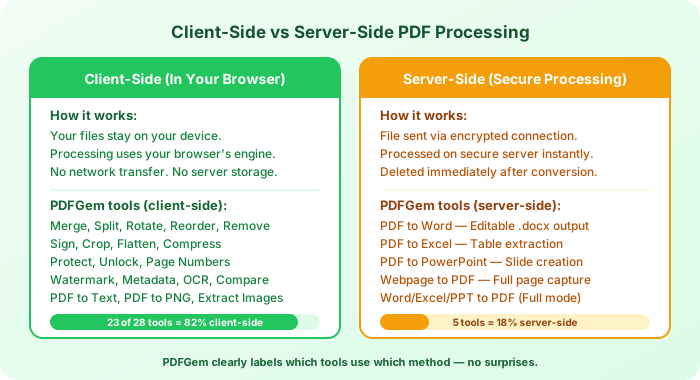
Les 32 outils actifs de PDFGem traitent les fichiers dans le navigateur. Le fichier est lu dans l’onglet, traité dans la mémoire de l’appareil et le résultat est téléchargé directement ; les données du document ne transitent pas par le réseau.
Avec le consentement applicable, Google Analytics peut collecter des données d’utilisation. Sentry peut recevoir des diagnostics techniques tels que l’URL, les informations du navigateur et de l’appareil, l’adresse IP, l’outil, la pile d’erreur et des mesures sans contenu comme la taille du fichier ou la page. Nous n’envoyons pas intentionnellement le contenu des documents, les mots de passe ni les noms de fichiers.
L’outil Page web en PDF est indisponible, car la capture d’une URL active exige un navigateur distant. Sa route utilise noindex et ne compte pas parmi les 32 outils actifs. Pour enregistrer une page, utilisez Imprimer puis Enregistrer au format PDF dans le navigateur.
Conseils pour choisir le bon outil
- Besoin de combiner des fichiers ? Commencez par Fusionner PDF.
- Compresser PDF — Crée localement un PDF fondé sur des images en rendant chaque page en JPEG. Le procédé est avec perte, supprime des fonctions et ne réduit pas toujours le fichier. Il n’existe aucune réduction fixe. Le résultat dépend des pages source et du niveau de rendu. Un PDF déjà optimisé peut grossir ; comparez la sortie à l’original.
- PDF en Word → Word en PDF — Extrait le texte intégré, les titres déduits de la taille de police et les sauts de page dans un DOCX modifiable. Colonnes, tableaux, images et mises en page complexes peuvent exiger une correction manuelle.
- OCR PDF — L'outil OCR PDF de PDFGem extrait le texte localement pour le vérifier, le copier ou le télécharger en TXT. Il ne modifie pas le PDF source, n'ajoute aucune couche cachée et ne crée pas de PDF recherchable. Cette étape exige un outil spécialisé que PDFGem ne propose pas encore.
- Envoi de documents sensibles ? Utilisez Protéger PDF pour ajouter un mot de passe.
Choisissez l’un des 32 outils PDFGem actifs et commencez sans inscription ni forfait quotidien à épuiser. Consultez les contraintes par opération sur la page de l’outil, puis vérifiez le résultat avant de le partager.
Questions fréquentes
PDFGem est-il vraiment gratuit et sans limites quotidiennes ?
Oui. Les 32 outils actifs sont gratuits, sans compte, offre payante, compteur quotidien ni filigrane PDFGem sur le résultat. Chaque outil peut néanmoins appliquer des limites de taille ou de nombre de fichiers par opération, et les documents exigeants dépendent de la mémoire du navigateur et de l’appareil.
Mes fichiers sont-ils envoyés sur un serveur ?
Dans les 32 outils actifs, le document sélectionné est traité dans le navigateur et n’est pas téléversé pour l’opération. Des requêtes techniques distinctes peuvent néanmoins avoir lieu.
Quelle est la taille maximale de fichier ?
Les limites varient selon l’outil. Chaque page indique le plafond applicable ; les nouveaux convertisseurs acceptent jusqu’à 50 Mo et les opérations locales dépendent aussi de la mémoire de l’appareil.
Est-ce que ça fonctionne sur mobile ?
PDFGem fonctionne dans le navigateur, mais la compatibilité et la capacité pratique varient selon l’outil, le navigateur, la complexité du document et la mémoire disponible. Consultez la page de l’outil et vérifiez le résultat ; les tâches exigeantes peuvent mieux fonctionner sur ordinateur.
Comment le traitement local protège-t-il ma vie privée ?
Dans les 32 outils actifs, le document sélectionné est traité dans le navigateur et n’est pas téléversé pour l’opération. Des requêtes techniques distinctes peuvent néanmoins avoir lieu. Avec le consentement applicable, Google Analytics peut collecter des données d’utilisation. Sentry peut recevoir des diagnostics techniques tels que l’URL, les informations du navigateur et de l’appareil, l’adresse IP, l’outil, la pile d’erreur et des mesures sans contenu comme la taille du fichier ou la page. Nous n’envoyons pas intentionnellement le contenu des documents, les mots de passe ni les noms de fichiers.