
Comment comparer deux fichiers PDF et repérer chaque différence
Un fournisseur renvoie un contrat "final", mais vous n'êtes pas certain que les conditions correspondent à ce qui a été convenu la semaine dernière. Un designer livre une brochure révisée, et vous devez confirmer que seules les modifications demandées ont été apportées. Un collègue met à jour une politique de conformité, et l'équipe juridique doit vérifier que rien n'a été modifié au-delà des corrections approuvées.
Faire défiler deux PDFs côte à côte en cherchant les différences est lent, source d'erreurs et impraticable pour tout document dépassant une ou deux pages. L'outil Comparer des PDFs de PDFGem effectue le rendu des deux documents et met en évidence chaque différence visuelle — pixel par pixel — directement dans votre navigateur. Pas d'upload, pas de compte, pas de limites.
Pourquoi comparer des PDFs est plus important que vous ne le pensez
Le PDF est le format standard pour les contrats, propositions, factures, documents réglementaires et épreuves de conception. Selon des recherches sectorielles, environ 9 % des contrats commerciaux font l'objet d'une réclamation ou d'un litige significatif — et nombre de ces litiges découlent d'ambiguïtés ou de modifications non détectées entre les versions.
La relecture manuelle repère les modifications évidentes. Mais elle manque systématiquement les changements subtils : une police modifiée qui déplace les sauts de ligne, un logo repositionné, une marge ajustée qui renvoie une clause à la page suivante, ou un seul mot modifié à la page 47 d'un accord de 60 pages.
La comparaison visuelle automatisée élimine ce risque. L'outil vérifie chaque pixel sur chaque page et vous indique exactement ce qui a changé et où.
Trois modes d'affichage selon vos besoins
L'outil Comparer des PDFs de PDFGem propose trois façons d'examiner les différences entre deux documents.
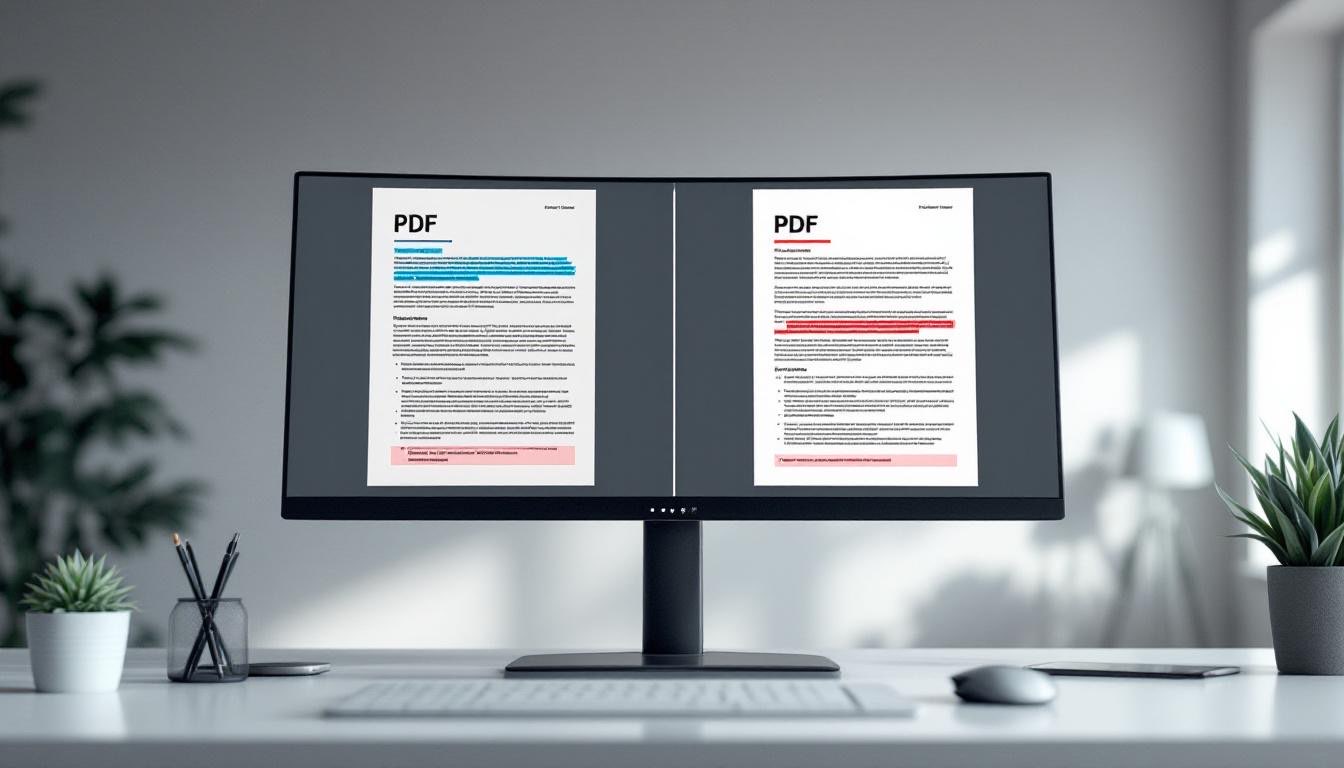
Côte à côte affiche les deux pages l'une à côté de l'autre au même niveau de zoom. Faites-les défiler ensemble pour repérer les changements structurels — titres différents, paragraphes ajoutés, images déplacées.
Superposition fusionne les deux pages l'une sur l'autre. Le contenu identique apparaît normalement, tandis que les différences se manifestent par des éléments dédoublés ou fantômes. Particulièrement efficace pour détecter les décalages de mise en page et d'alignement.
Différences n'affiche que les pixels modifiés. Les zones inchangées apparaissent propres, et chaque modification ressort en rouge. Le mode le plus rapide pour répondre à la question "quelque chose a-t-il changé sur cette page ?".
Chaque page affiche également un pourcentage de différence, vous permettant de voir immédiatement quelles pages ont le plus changé.
Comment comparer deux PDFs avec PDFGem
- Ouvrez l'outil Comparer des PDFs — fonctionne sur tout appareil disposant d'un navigateur moderne. Pas de téléchargement, pas de plugin, pas de compte.
- Chargez les deux fichiers PDF — par glisser-déposer ou en cliquant. Le premier fichier est traité comme l'"original" et le second comme la "version révisée".
- Choisissez un mode d'affichage — Côte à côte, Superposition ou Différences. Passez d'un mode à l'autre à tout moment.
- Examinez les résultats page par page — chaque page affiche un pourcentage de différence. Les pages à 0 % sont identiques.
La comparaison entière s'exécute localement dans votre navigateur. Vos documents ne sont jamais envoyés à un serveur. La comparaison d'un contrat de 60 pages se termine généralement en quelques secondes.
Qui a besoin de comparer des PDFs
Les avocats lors de la révision de contrats. Lorsque la partie adverse renvoie une version "propre" d'un contrat, la comparaison visuelle détecte chaque modification — y compris celles qui n'étaient pas signalées dans le suivi des modifications.
Les designers lors de la vérification des épreuves. Un client valide la maquette d'une brochure, mais le service prépresse apporte des ajustements. La comparaison par superposition révèle si ces ajustements ont affecté le design.
Les étudiants et chercheurs lors des révisions. Comparer la version originale avec la version révisée confirme que chaque suggestion a été prise en compte.
Les équipes de conformité lors des audits. Comparer l'ancienne politique avec la nouvelle garantit que seules les sections approuvées ont été modifiées.
Comparaison visuelle vs. diff textuel
Les outils de diff textuel extraient le texte brut des deux documents et le comparent caractère par caractère. Ils trouvent efficacement les modifications de mots, mais ne détectent pas les changements de mise en forme, de mise en page ou d'images.
La comparaison visuelle effectue le rendu de chaque page sous forme d'image et compare chaque pixel. Elle détecte tout ce qui est visible. Si vous avez besoin d'un diff mot à mot, extrayez d'abord le texte avec PDF en texte.
Conseils pour de meilleurs résultats
- Comparez des documents de même format. Les deux PDFs doivent avoir la même taille de page et la même orientation.
- Commencez par le mode Différences. Identifiez rapidement les pages modifiées, puis passez en Côte à côte pour les détails.
- Vérifiez le pourcentage par page. Les pages à 0 % sont identiques.
- Pour les documents volumineux, divisez-les. Utilisez Diviser PDF pour créer des sections plus petites.
- Exportez des pages en images. Utilisez PDF en PNG pour capturer des pages spécifiques.
Confidentialité : vos documents restent sur votre appareil
Projets de contrats, accords juridiques, relevés financiers — les documents les plus comparés sont aussi les plus sensibles. La plupart des outils en ligne envoient les deux fichiers sur des serveurs distants.
PDFGem traite tout localement. L'outil de comparaison de PDFs s'exécute entièrement dans votre navigateur. Vos PDFs sont rendus et comparés sur votre propre appareil. Rien n'est transmis sur le réseau. Pas de compte, pas d'historique, pas de limite quotidienne.
Prêt à comparer ? Ouvrez l'outil Comparer des PDFs, chargez vos deux documents et visualisez chaque différence en quelques secondes. Gratuit, privé, sans limites.