
Mejores Herramientas PDF Gratis Online: 32 Opciones Sin Límites Diarios
Si trabajas con facturas, contratos, currículos, informes o presentaciones, tarde o temprano necesitas hacer algo más con un PDF que solo leerlo.
PDFGem ofrece 32 herramientas PDF activas para unir, convertir, firmar, comprimir y proteger documentos. El documento seleccionado se procesa en el navegador y no se sube para su procesamiento. No hay cuota diaria, pero cada operación depende de la herramienta, la complejidad del documento, el navegador y la memoria disponible. Analytics y la supervisión de errores pueden recibir telemetría técnica, no el contenido del documento.
Qué buscar en herramientas PDF gratuitas
No todas las herramientas "gratuitas" lo son realmente. Muchas imponen cuotas diarias, bloquean funciones tras planes de pago o exigen registro antes de empezar. Esto es lo que realmente importa:
- Sin contador diario — PDFGem no acumula operaciones durante el día. Eso no vuelve ilimitada una tarea: el tamaño aceptado, la cantidad de archivos, la complejidad y el uso de memoria varían según la herramienta.
- Sin registro obligatorio — Si necesitas crear una cuenta solo para fusionar dos PDFs, la herramienta está optimizando su negocio, no tu experiencia.
- Privacidad por diseño — En las 32 herramientas activas, el documento seleccionado se procesa en el navegador y no se sube para la operación. Aun así, puede haber solicitudes técnicas separadas.
- Sin marcas de agua — Algunas herramientas estampan su logo en el resultado a menos que pagues.
- Velocidad — El procesamiento local evita subir y descargar el documento completo, pero la duración depende de la herramienta, el archivo, el navegador, el procesador y la memoria.
Las 32 herramientas activas de PDFGem por categoría
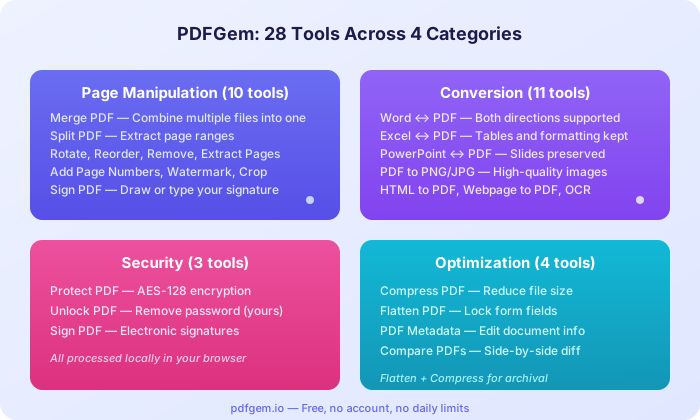
Manipulación de Páginas (10 herramientas)
- Combinar PDF — Une varios PDFs en un solo archivo. Arrastra para reordenar antes de fusionar.
- Dividir PDF — Extrae rangos de páginas o divide un documento en páginas individuales.
- Rotar PDF — Corrige páginas giradas o al revés.
- Reordenar Páginas — Arrastra las páginas en la secuencia que necesitas.
- Eliminar Páginas — Borra páginas no deseadas.
- Extraer Páginas — Saca páginas específicas de un documento grande.
- Numerar Páginas — Elige posición, formato y número inicial.
- Marca de Agua — Añade el mismo texto cerca del centro de todas las páginas, horizontal o a 45°, con controles de opacidad, tamaño y color. La posición no se puede arrastrar libremente. La fuente Helvetica integrada tiene cobertura Unicode limitada; prueba los caracteres no latinos antes de usar el resultado.
- Firmar PDF — Añade una imagen de firma visual dibujada o subida a una página del PDF. No es una firma digital basada en certificado.
- Recortar PDF — Recorta márgenes para eliminar espacio en blanco.
Conversión (12 herramientas)
- PDF a Word — Extrae texto incrustado, títulos inferidos por el tamaño de fuente y saltos de página a un DOCX editable. Columnas, tablas, imágenes y diseños complejos pueden requerir corrección manual.
- Word a PDF — Convierte DOCX en PDF A4 rasterizado en el navegador. Texto, listas, tablas simples e imágenes en línea funcionan mejor; el diseño complejo puede cambiar.
- PDF a Excel — Infiere filas y columnas por la posición del texto del PDF y crea un XLSX editable. Celdas combinadas, texto ajustado, imágenes y tablas complejas pueden requerir corrección manual.
- Excel a PDF — Convierte una hoja XLSX, XLS o CSV por vez en PDF rasterizado. Se muestran valores y una cuadrícula básica; gráficos y ajustes de impresión no.
- PDF a PowerPoint — Renderiza cada página del PDF como imagen en una diapositiva de PowerPoint. El contenido de esa imagen no se puede editar por separado y el renderizado puede variar según el PDF.
- PowerPoint a PDF — Convierte texto e imágenes compatibles de PPTX en páginas PDF rasterizadas. Gráficos, SmartArt, grupos, fondos, temas, medios y fuentes pueden faltar.
- PDF a PNG — Renderiza cada página del PDF como PNG a escala 1x, 2x o 3x en el navegador. Esta herramienta no exporta JPG.
- PDF a Texto — Extrae en tu navegador texto incrustado y seleccionable de páginas PDF. El orden depende de la estructura del archivo y las páginas escaneadas requieren OCR.
- OCR PDF — La herramienta de OCR PDF de PDFGem extrae el texto localmente para revisarlo, copiarlo o descargarlo en TXT. No modifica el PDF original, no añade una capa oculta ni crea un PDF buscable. Ese paso requiere una herramienta específica que PDFGem todavía no ofrece.
- Extraer Imágenes — Encuentra imágenes rasterizadas compatibles en un PDF y reexporta los píxeles decodificados como nuevos PNG en el navegador.
- HTML a PDF — Convierte HTML sanitizado en un PDF A4 rasterizado en tu navegador. Admite CSS básico; elimina scripts, formularios e iframes.
- JPG a PDF — Combina imágenes JPG, PNG, GIF o WebP en un PDF en tu navegador. La entrada total se limita a 100 MB; GIF y WebP se convierten a JPEG.
Seguridad (3 herramientas)
- Proteger PDF — Añade cifrado AES-128 con contraseña. Todo en tu navegador.
- Desbloquear PDF — Elimina la protección por contraseña de un PDF tuyo.
- Censurar PDF — Oculta de forma permanente contenido sensible antes de guardar el nuevo PDF.
Optimización (4 herramientas)
- Comprimir PDF — Crea localmente un PDF basado en imágenes renderizando cada página como JPEG. El proceso tiene pérdida, elimina funciones del documento y puede no reducir el archivo.
- Aplanar PDF — Aplana campos AcroForm compatibles localmente en el navegador. No procesa anotaciones ni firmas digitales basadas en certificado.
- Metadatos PDF — Ve y edita título, autor y otras propiedades.
- Comparar PDFs — Compara dos PDFs como imágenes renderizadas, lado a lado, superpuestas o por píxeles. Es una revisión visual: no compara texto ni estructura del archivo.
Lectura y edición (3 herramientas)
- Lector PDF — Abre y permite navegar por archivos PDF en el navegador.
- Rellenar PDF — Rellena campos interactivos de formularios PDF.
- Editar PDF — Esta herramienta añade nuevo texto e imágenes encima de tu PDF.
Las 6 herramientas más útiles
- Combinar PDF — Para armar paquetes de documentación, unir páginas escaneadas o crear un informe único desde múltiples archivos.
- Comprimir PDF — PDFGem renderiza cada página localmente, la codifica como JPEG y crea un PDF nuevo basado en imágenes. Puede ayudar en algunos casos, pero tiene pérdida, elimina funciones interactivas y semánticas y no garantiza un archivo menor.
- Firmar PDF — Añade una imagen de firma visual dibujada o subida a una página del PDF. No es una firma digital basada en certificado.
- PDF a Word — Extrae texto incrustado, títulos inferidos por el tamaño de fuente y saltos de página a un DOCX editable. Columnas, tablas, imágenes y diseños complejos pueden requerir corrección manual.
- OCR PDF — La herramienta de OCR PDF de PDFGem extrae el texto localmente para revisarlo, copiarlo o descargarlo en TXT. No modifica el PDF original, no añade una capa oculta ni crea un PDF buscable. Ese paso requiere una herramienta específica que PDFGem todavía no ofrece.
- Proteger PDF — Antes de enviar documentos sensibles por email, añade una contraseña.
Privacidad: procesamiento local en todas las herramientas activas
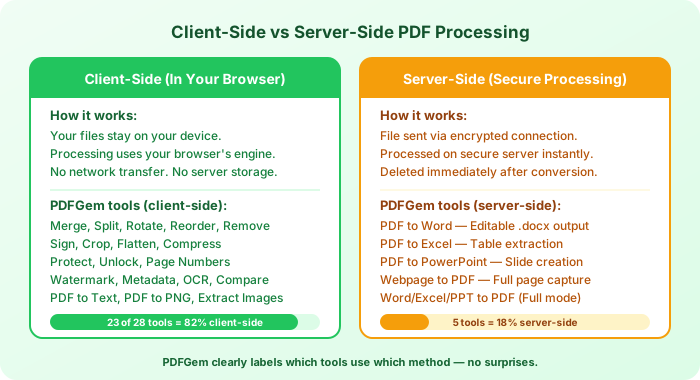
Las 32 herramientas activas de PDFGem procesan archivos en el navegador. El archivo se lee en la pestaña, se procesa en la memoria del dispositivo y el resultado se descarga directamente; los datos del documento no viajan por la red.
Con el consentimiento aplicable, Google Analytics puede recopilar datos de uso. Sentry puede recibir diagnósticos técnicos como la URL, datos del navegador y dispositivo, dirección IP, herramienta, traza del error y métricas sin contenido como tamaño de archivo o página. No enviamos intencionadamente contenido de documentos, contraseñas ni nombres de archivo.
La herramienta Página web a PDF no está disponible porque capturar una URL activa requiere un navegador remoto. Su ruta usa noindex y no cuenta entre las 32 herramientas activas. Para guardar una página, usa Imprimir y Guardar como PDF en el navegador.
Consejos para elegir la herramienta correcta
- ¿Necesitas combinar archivos? Empieza con Combinar PDF.
- Comprimir PDF — Crea localmente un PDF basado en imágenes renderizando cada página como JPEG. El proceso tiene pérdida, elimina funciones del documento y puede no reducir el archivo. No existe una reducción fija. El resultado depende de las páginas de origen y del nivel de renderizado. Un PDF ya optimizado puede hacerse mayor; compara la salida con el original.
- PDF a Word → Word a PDF — Extrae texto incrustado, títulos inferidos por el tamaño de fuente y saltos de página a un DOCX editable. Columnas, tablas, imágenes y diseños complejos pueden requerir corrección manual.
- OCR PDF — La herramienta de OCR PDF de PDFGem extrae el texto localmente para revisarlo, copiarlo o descargarlo en TXT. No modifica el PDF original, no añade una capa oculta ni crea un PDF buscable. Ese paso requiere una herramienta específica que PDFGem todavía no ofrece.
- ¿Enviando documentos sensibles? Usa Proteger PDF para añadir contraseña antes de enviar.
Elige una de las 32 herramientas activas de PDFGem y empieza sin registrarte ni gastar una franquicia diaria. Consulta las restricciones por operación en la página de la herramienta y revisa el resultado antes de compartirlo.
Preguntas frecuentes
¿PDFGem es realmente gratuito y sin límites diarios?
Sí. Las 32 herramientas activas son gratuitas, sin cuenta, plan de pago, contador diario de operaciones ni marca de PDFGem en el resultado. Cada herramienta puede tener límites de tamaño o cantidad por operación, y los documentos exigentes dependen de la memoria del navegador y del dispositivo.
¿Mis archivos se suben a algún servidor?
En las 32 herramientas activas, el documento seleccionado se procesa en el navegador y no se sube para la operación. Aun así, puede haber solicitudes técnicas separadas.
¿Cuál es el tamaño máximo de archivo?
No hay un máximo universal compatible. La capacidad práctica y el tiempo dependen del PDF, el navegador, la memoria del dispositivo y las dimensiones de página.
¿Funciona en el móvil?
PDFGem funciona en el navegador, pero la compatibilidad y la capacidad práctica varían según la herramienta, el navegador, la complejidad del documento y la memoria disponible del dispositivo. Revisa la página de la herramienta y el resultado; los trabajos exigentes pueden funcionar mejor en un ordenador.
¿Cómo protege mi privacidad el procesamiento local?
En las 32 herramientas activas, el documento seleccionado se procesa en el navegador y no se sube para la operación. Aun así, puede haber solicitudes técnicas separadas. Con el consentimiento aplicable, Google Analytics puede recopilar datos de uso. Sentry puede recibir diagnósticos técnicos como la URL, datos del navegador y dispositivo, dirección IP, herramienta, traza del error y métricas sin contenido como tamaño de archivo o página. No enviamos intencionadamente contenido de documentos, contraseñas ni nombres de archivo.