
Comparar Dos PDFs Visualmente — Píxeles, Superposición y Lado a Lado
Un proveedor devuelve un contrato "final", pero no estás seguro de que los términos coincidan con lo acordado la semana pasada. Un diseñador entrega un folleto revisado y necesitas confirmar que solo se hicieron los cambios solicitados. Un colega actualiza una política de cumplimiento y el equipo legal necesita verificar que nada se alteró más allá de las ediciones aprobadas.
Revisar dos PDFs lado a lado puede ser lento y propenso a errores. La herramienta Comparar PDFs de PDFGem renderiza ambos documentos en el navegador y marca los píxeles cuya diferencia RGB supera el umbral.
Por qué comparar PDFs es más importante de lo que crees
La implementación renderiza cada página a escala 1,5, alinea la página N con la página N y compara los canales RGB correspondientes. Marca un píxel cuando |R1−R2| + |G1−G2| + |B1−B2| > 30.
La revisión manual puede omitir cambios visuales sutiles. La comparación por píxeles ayuda a priorizar páginas, pero no explica el significado de un cambio ni sustituye una revisión cuidadosa.
El porcentaje es la cantidad de píxeles marcados dividida por los píxeles del lienzo, redondeada a dos decimales. Si hay al menos uno, muestra como mínimo 0,01%. Una página presente en un solo PDF se muestra como 100% diferente.
Tres modos de vista para diferentes necesidades
La herramienta Comparar PDFs de PDFGem ofrece tres formas de examinar las diferencias entre dos documentos.
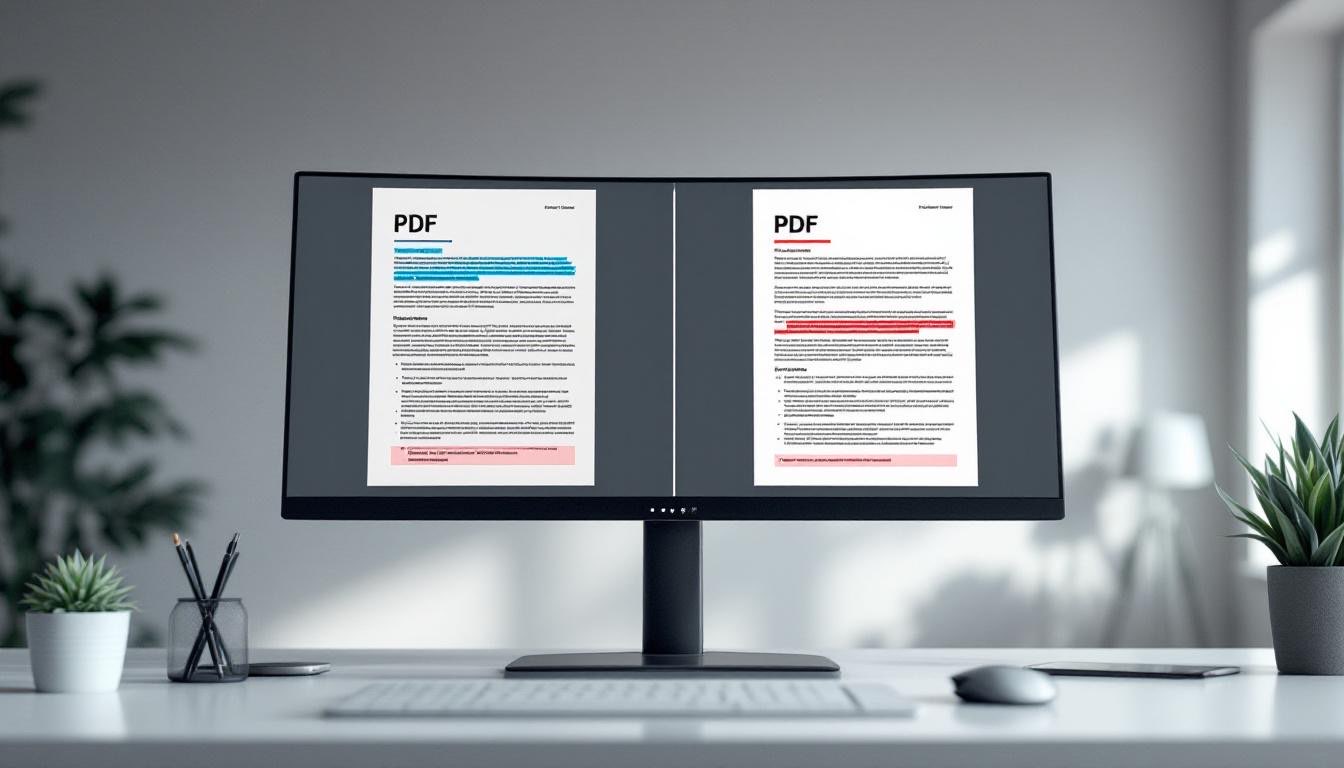
Lado a Lado muestra ambas páginas una junto a la otra al mismo nivel de zoom. Desplázalas juntas para identificar cambios estructurales — títulos diferentes, párrafos agregados, imágenes movidas.
Superposición mezcla las páginas renderizadas. Las áreas que se renderizan igual se solapan, mientras que las diferencias visuales pueden verse duplicadas; sirve para inspeccionar diseño, alineación y espaciado.
Diferencias marca en rojo los píxeles renderizados que superan el umbral. Indica dónde difieren los valores, pero no identifica la edición textual ni su importancia.
Cada página muestra un porcentaje de diferencia, para que veas inmediatamente cuáles páginas tuvieron más cambios y cuáles están intactas.
Cómo comparar dos PDFs con PDFGem
- Abre la herramienta Comparar PDFs — funciona en cualquier dispositivo con navegador moderno. Sin descargas, sin plugins, sin cuenta.
- Sube ambos archivos PDF — arrastra y suelta o haz clic para seleccionar. El primer archivo se trata como "original" y el segundo como "versión revisada".
- Elige un modo de vista — Lado a Lado, Superposición o Diferencias. Cambia entre modos en cualquier momento.
- Revisa los resultados página por página — 0% significa que ningún píxel renderizado superó el umbral, no que los archivos sean idénticos.
La comparación se ejecuta localmente en el navegador. El tiempo depende del número y tamaño de las páginas, la complejidad del PDF, la memoria y el dispositivo.
Quién necesita comparar PDFs
Equipos que revisan contratos. La comparación visual puede señalar páginas cuya renderización cambió. No es una revisión legal ni prueba que los términos sean iguales; revisa las páginas marcadas y usa una comparación textual cuando importe la redacción.
Diseñadores verificando pruebas de impresión. Un cliente aprueba un diseño, pero el equipo de preimpresión hace ajustes. La comparación por superposición revela si esos ajustes afectaron el diseño.
Estudiantes e investigadores. Comparar las renderizaciones orienta la atención hacia páginas visualmente distintas, pero no confirma que las sugerencias se hayan atendido semánticamente.
Equipos de cumplimiento revisando políticas. La comparación ayuda a clasificar páginas; las señaladas requieren revisión humana y, si importa el texto, una herramienta textual.
Comparación visual vs. diff de texto
Las herramientas de diff de texto extraen el texto de ambos documentos y comparan carácter por carácter. Funcionan bien para encontrar cambios de palabras, pero no detectan cambios de formato, diseño, imágenes o elementos visuales.
La comparación visual contrasta píxeles RGB renderizados y puede señalar cambios por encima del umbral. No compara cadenas de texto, significado, metadatos, firmas ni la estructura interna. Para un diff palabra por palabra, extrae el texto con PDF a Texto.
Consejos para mejores resultados
- Compara documentos del mismo formato. Ambos PDFs deben tener el mismo tamaño de página y orientación.
- Empieza con el modo Diferencias. Identifica rápidamente qué páginas cambiaron, luego cambia a Lado a Lado para entender los cambios.
- Revisa el porcentaje por página. Úsalo para priorizar la revisión; 0% solo indica que ningún píxel superó el umbral.
- Para documentos grandes, divide en partes. Usa Dividir PDF para separar en secciones más pequeñas.
- Exporta páginas como imágenes. Usa PDF a PNG para capturar páginas específicas.
Privacidad: tus documentos no salen de tu dispositivo
Borradores de contratos, acuerdos legales, estados financieros — los documentos que más se comparan también son los más sensibles. La mayoría de herramientas en línea suben ambos archivos a servidores remotos.
PDFGem procesa la comparación localmente en el navegador. Los PDFs se renderizan y comparan en tu dispositivo, en vez de enviarse a un servidor de comparación.
¿Listo para comparar? Abre la herramienta Comparar PDFs, selecciona dos documentos y revisa las páginas con píxeles renderizados marcados.
Preguntas frecuentes
¿Cómo compara PDFGem dos PDFs?
Renderiza cada página a 1,5×, alinea la página N con la página N y compara píxeles RGB. Se marca un píxel cuando la suma de las diferencias de sus tres canales supera 30. El porcentaje se redondea a dos decimales, con un mínimo de 0,01% si se marca al menos un píxel.
¿Esta herramienta compara el texto dentro de los PDFs?
No. No compara cadenas de texto, significado, metadatos, firmas ni estructura interna. Solo compara las imágenes renderizadas de las páginas; revisa manualmente cada página marcada.
¿Se suben mis PDFs a un servidor?
No. La comparación se ejecuta en el navegador y los archivos seleccionados no se envían a servidores de PDFGem.
¿Qué pasa si los dos PDFs tienen diferente número de páginas?
La página N se compara con la página N. Una página que solo existe en uno de los documentos se muestra como 100% diferente.
¿Puedo comparar un PDF con un archivo Word?
La herramienta Comparar PDFs solo acepta archivos PDF. Si necesitas comparar un documento Word con un PDF, convierte primero el archivo Word a PDF usando la herramienta Word a PDF, y luego compara los dos PDFs.
¿Qué significa un 0% de diferencia?
Significa que ningún píxel renderizado superó el umbral en esa página. No prueba que los archivos PDF sean idénticos. Revisa las páginas marcadas y usa herramientas específicas para texto, metadatos, firmas o análisis forense.