
Compara Dos Archivos PDF Lado a Lado y Resalta Todas las Diferencias de Texto — Guía Gratuita 2026
Un proveedor devuelve un contrato "final", pero no estás seguro de que los términos coincidan con lo acordado la semana pasada. Un diseñador entrega un folleto revisado y necesitas confirmar que solo se hicieron los cambios solicitados. Un colega actualiza una política de cumplimiento y el equipo legal necesita verificar que nada se alteró más allá de las ediciones aprobadas.
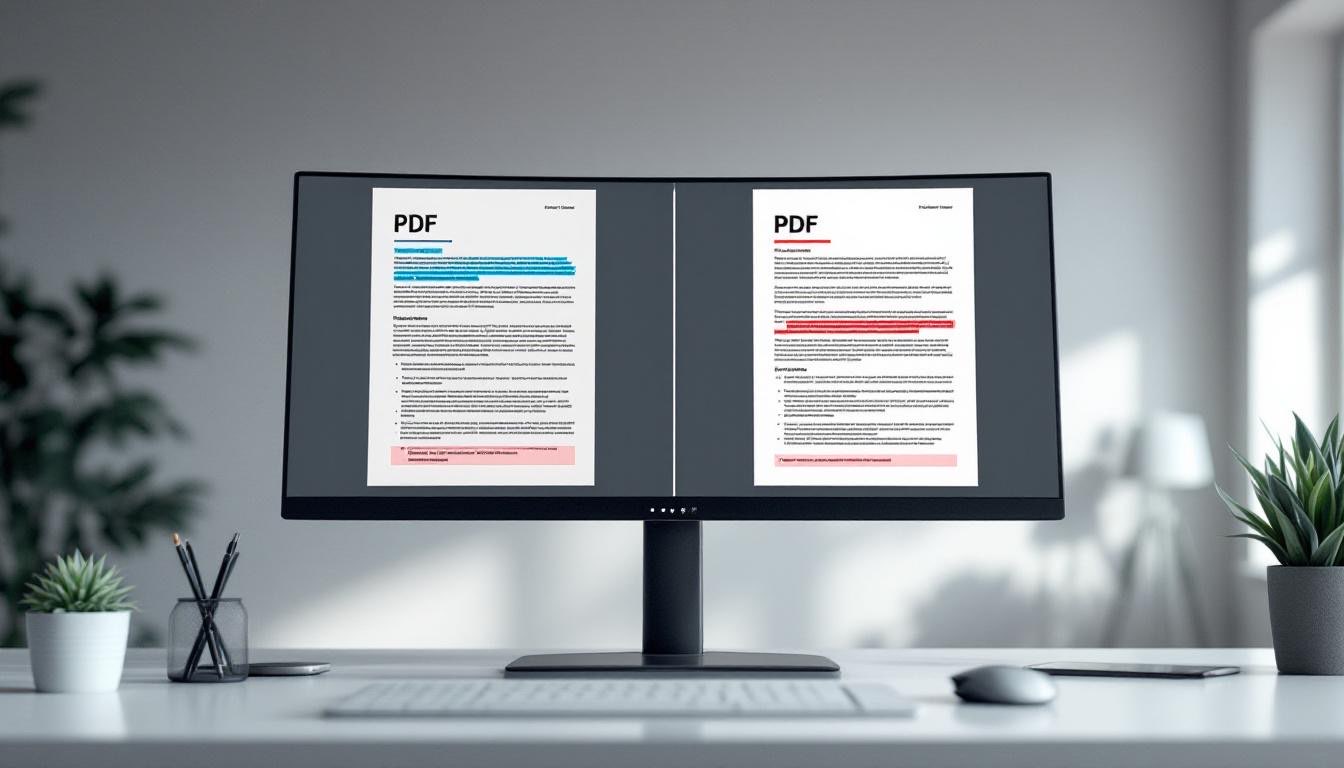
Desplazarse por dos PDFs lado a lado buscando diferencias es lento, propenso a errores e poco práctico para documentos de más de una o dos páginas. La herramienta Comparar PDFs de PDFGem renderiza ambos documentos y resalta cada diferencia visual — píxel a píxel — directamente en tu navegador. Sin subir archivos, sin cuenta, sin límites.
Por qué comparar PDFs es más importante de lo que crees
PDF es el formato estándar para contratos, propuestas, facturas, presentaciones regulatorias y pruebas de diseño. Según investigaciones del sector, aproximadamente el 9% de los contratos empresariales enfrentan una reclamación o disputa significativa — y muchas de esas disputas provienen de ambigüedades o cambios no detectados entre versiones.
La revisión manual detecta ediciones obvias. Pero pierde consistentemente cambios sutiles: una fuente cambiada que modifica los saltos de línea, un logo movido, un margen ajustado que empuja una cláusula a otra página, o una sola palabra cambiada en la página 47 de un acuerdo de 60 páginas.
La comparación visual automatizada elimina ese riesgo. La herramienta verifica cada píxel en cada página y muestra exactamente qué cambió y dónde.
Tres modos de vista para diferentes necesidades
La herramienta Comparar PDFs de PDFGem ofrece tres formas de examinar las diferencias entre dos documentos.
Lado a Lado muestra ambas páginas una junto a la otra al mismo nivel de zoom. Desplázalas juntas para identificar cambios estructurales — títulos diferentes, párrafos agregados, imágenes movidas.
Superposición mezcla las dos páginas una sobre la otra. El contenido idéntico aparece normal, mientras que las diferencias se muestran como elementos duplicados o fantasma. Especialmente eficaz para detectar cambios de diseño, alineación y espaciado.
Diferencias resalta solo los píxeles que cambiaron entre los dos documentos. Las áreas sin cambios aparecen limpias y cada modificación se destaca en rojo. El modo más rápido para responder "¿cambió algo en esta página?".
Cada página muestra un porcentaje de diferencia, para que veas inmediatamente cuáles páginas tuvieron más cambios y cuáles están intactas.
Cómo comparar dos PDFs con PDFGem
- Abre la herramienta Comparar PDFs — funciona en cualquier dispositivo con navegador moderno. Sin descargas, sin plugins, sin cuenta.
- Sube ambos archivos PDF — arrastra y suelta o haz clic para seleccionar. El primer archivo se trata como "original" y el segundo como "versión revisada".
- Elige un modo de vista — Lado a Lado, Superposición o Diferencias. Cambia entre modos en cualquier momento.
- Revisa los resultados página por página — cada página muestra un porcentaje. Páginas con 0% son idénticas. Enfoca tu atención en las que tienen mayor porcentaje.
La comparación completa se ejecuta localmente en tu navegador. Tus documentos nunca se suben a ningún servidor. La comparación de un contrato de 60 páginas suele completarse en pocos segundos.
Quién necesita comparar PDFs
Abogados revisando contratos. Cuando la contraparte envía una versión "limpia" de un contrato, la comparación visual detecta cada modificación — incluyendo cambios no señalados en el markup de redline.
Diseñadores verificando pruebas de impresión. Un cliente aprueba un diseño, pero el equipo de preimpresión hace ajustes. La comparación por superposición revela si esos ajustes afectaron el diseño.
Estudiantes e investigadores. Comparar la versión original contra la revisada confirma que cada sugerencia fue atendida.
Equipos de cumplimiento auditando políticas. Comparar la versión antigua con la nueva asegura que solo las secciones aprobadas fueron modificadas.
Comparación visual vs. diff de texto
Las herramientas de diff de texto extraen el texto de ambos documentos y comparan carácter por carácter. Funcionan bien para encontrar cambios de palabras, pero no detectan cambios de formato, diseño, imágenes o elementos visuales.
La comparación visual renderiza cada página como imagen y compara cada píxel. Detecta todo lo visible: cambios de texto, fuentes, colores, imágenes movidas, espaciado y marcas de agua. Si necesitas un diff palabra por palabra, extrae el texto primero con PDF a Texto.
Consejos para mejores resultados
- Compara documentos del mismo formato. Ambos PDFs deben tener el mismo tamaño de página y orientación.
- Empieza con el modo Diferencias. Identifica rápidamente qué páginas cambiaron, luego cambia a Lado a Lado para entender los cambios.
- Revisa el porcentaje por página. Páginas con 0% son idénticas.
- Para documentos grandes, divide en partes. Usa Dividir PDF para separar en secciones más pequeñas.
- Exporta páginas como imágenes. Usa PDF a PNG para capturar páginas específicas.
Privacidad: tus documentos no salen de tu dispositivo
Borradores de contratos, acuerdos legales, estados financieros — los documentos que más se comparan también son los más sensibles. La mayoría de herramientas en línea suben ambos archivos a servidores remotos.
PDFGem procesa todo localmente. La herramienta Comparar PDFs se ejecuta completamente en tu navegador. Tus PDFs se renderizan y comparan en tu propio dispositivo. Nada se transmite por la red. Sin cuenta, sin historial, sin límite diario.
¿Listo para comparar? Abre la herramienta Comparar PDFs, sube tus dos documentos y ve cada diferencia resaltada en segundos. Gratis, privado, sin límites.