
Zwei PDFs visuell vergleichen — Pixel, Überlagerung und Nebeneinander
Ein Lieferant schickt einen "endgültigen" Vertrag zurück, aber Sie sind sich nicht sicher, ob die Bedingungen mit dem übereinstimmen, was letzte Woche vereinbart wurde. Ein Designer liefert eine überarbeitete Broschüre, und Sie müssen bestätigen, dass nur die angeforderten Änderungen vorgenommen wurden. Ein Kollege aktualisiert eine Compliance-Richtlinie, und die Rechtsabteilung muss prüfen, dass nichts über die genehmigten Bearbeitungen hinaus geändert wurde.
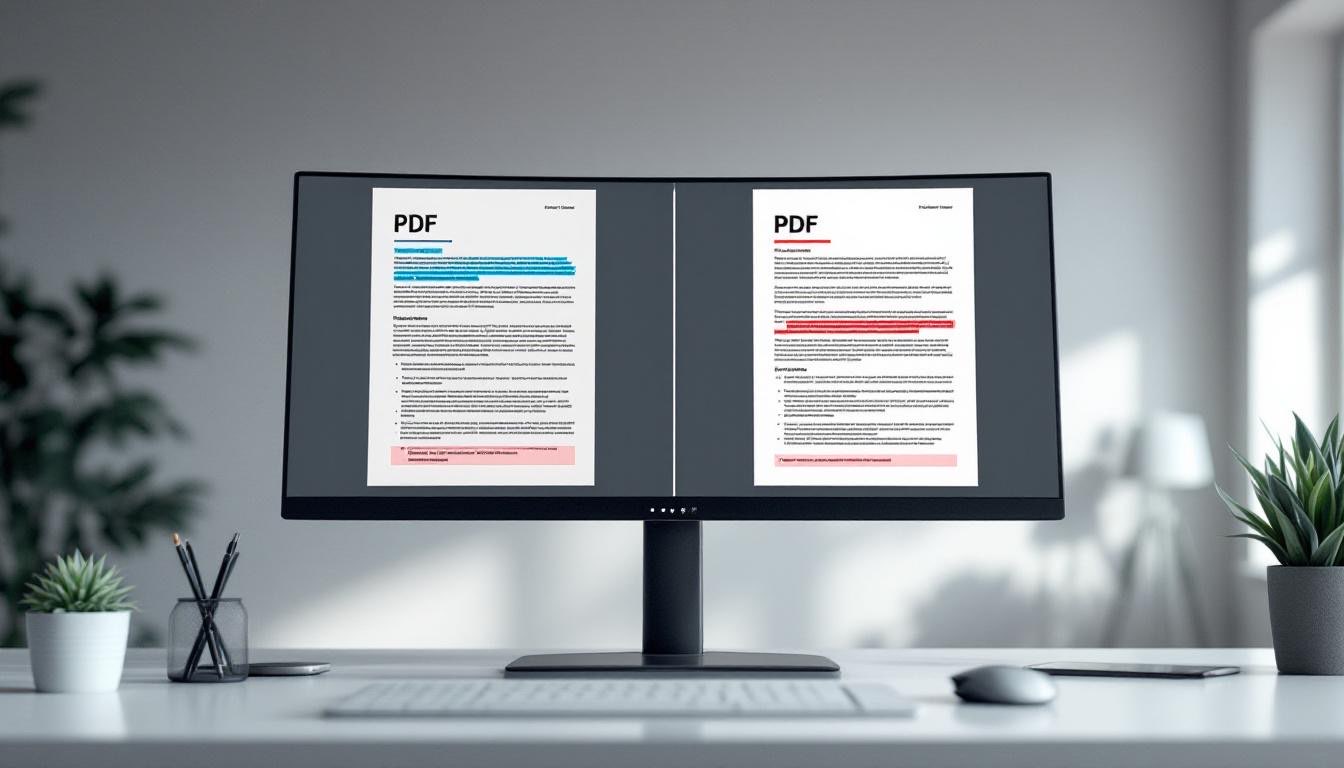
Zwei PDFs nebeneinander zu prüfen kann langsam und fehleranfällig sein. PDFGems PDF-Vergleichstool rendert beide Dokumente im Browser und markiert Pixel, deren RGB-Differenz den Schwellenwert überschreitet.
Warum der PDF-Vergleich wichtiger ist als Sie denken
Die Implementierung rendert jede Seite im Maßstab 1,5, richtet Seite N an Seite N aus und vergleicht die RGB-Kanäle. Ein Pixel wird markiert, wenn |R1−R2| + |G1−G2| + |B1−B2| > 30.
Eine manuelle Prüfung kann subtile visuelle Änderungen übersehen. Der Pixelvergleich hilft bei der Priorisierung von Seiten, erklärt aber weder die Bedeutung einer Änderung noch ersetzt er eine sorgfältige Prüfung.
Der Prozentwert ist die Zahl markierter Pixel geteilt durch die Canvas-Pixelzahl und auf zwei Stellen gerundet. Bei mindestens einem markierten Pixel werden mindestens 0,01% angezeigt; eine nur in einem PDF vorhandene Seite erhält 100%.
Drei Ansichtsmodi für unterschiedliche Anforderungen
PDFGems PDF-Vergleichstool bietet drei Möglichkeiten, die Unterschiede zwischen zwei Dokumenten zu untersuchen.
Nebeneinander zeigt beide Seiten auf gleicher Zoomstufe nebeneinander. Scrollen Sie synchron, um strukturelle Änderungen zu erkennen — andere Überschriften, hinzugefügte Absätze, verschobene Bilder.
Überlagerung mischt die beiden Seiten übereinander. Identischer Inhalt erscheint normal, während Unterschiede als verdoppelte oder geisterhaft erscheinende Elemente sichtbar werden. Besonders effektiv für Layoutverschiebungen, Ausrichtungsänderungen und Abstandsanpassungen.
Unterschiede markiert gerenderte Pixel oberhalb des Schwellenwerts rot. Der Modus zeigt abweichende Pixelwerte, nicht die zugrunde liegende Textänderung oder deren Bedeutung.
Jede Seite zeigt auch eine Prozentangabe der Unterschiede, sodass Sie sofort erkennen, welche Seiten die meisten Änderungen aufweisen.
So vergleichen Sie zwei PDFs mit PDFGem
- Öffnen Sie das PDF-Vergleichstool — funktioniert auf jedem Gerät mit modernem Browser. Kein Download, kein Plugin, kein Konto.
- Laden Sie beide PDF-Dateien hoch — per Drag-and-Drop oder Klick. Die erste Datei gilt als "Original", die zweite als "überarbeitete Version".
- Wählen Sie einen Ansichtsmodus — Nebeneinander, Überlagerung oder Unterschiede. Wechseln Sie jederzeit zwischen den Modi.
- Prüfen Sie die Ergebnisse Seite für Seite — 0% bedeutet, dass kein gerendertes Pixel den Schwellenwert überschritt, nicht dass die Dateien identisch sind.
Der Vergleich läuft lokal im Browser. Die Dauer hängt von Seitenzahl, Seitengröße, PDF-Komplexität, Speicher und Gerät ab.
Wer braucht PDF-Vergleiche — und wann
Teams bei der Vertragsprüfung. Der visuelle Vergleich kann Seiten mit veränderter Darstellung markieren. Er ist keine Rechtsprüfung und kein Beweis gleicher Bedingungen; prüfen Sie markierte Seiten und nutzen Sie bei relevantem Wortlaut einen Textvergleich.
Designer bei der Druckfreigabe. Ein Kunde genehmigt ein Broschüren-Layout, aber die Druckvorstufe nimmt Anpassungen vor. Der Überlagerungsvergleich zeigt, ob diese Anpassungen das Design beeinflusst haben.
Studierende und Forschende bei Revisionen. Der Vergleich kann auf visuell abweichende Seiten hinweisen, bestätigt aber nicht semantisch, dass Vorschläge umgesetzt wurden.
Compliance-Teams bei Richtlinienprüfungen. Der Vergleich unterstützt die Seitentriage; markierte Seiten benötigen eine menschliche und gegebenenfalls textbasierte Prüfung.
Visueller Vergleich vs. Text-Diff
Text-Diff-Tools extrahieren den Rohtext und vergleichen Zeichen für Zeichen. Sie finden Wortänderungen zuverlässig, erkennen aber keine Formatierungs-, Layout-, Bild- oder Designänderungen.
Der visuelle Vergleich prüft gerenderte RGB-Pixel und kann Abweichungen oberhalb des Schwellenwerts markieren. Textzeichenfolgen, Bedeutung, Metadaten, Signaturen und interne PDF-Struktur werden nicht verglichen. Für Wortvergleiche extrahieren Sie den Text mit PDF zu Text.
Tipps für beste Ergebnisse
- Vergleichen Sie Dokumente gleichen Formats. Beide PDFs sollten dieselbe Seitengröße und Ausrichtung haben.
- Beginnen Sie mit dem Modus Unterschiede. Identifizieren Sie schnell, welche Seiten sich geändert haben, dann wechseln Sie für Details zu Nebeneinander.
- Prüfen Sie den Prozentsatz pro Seite. 0% heißt nur, dass kein gerendertes Pixel den Schwellenwert überschritt.
- Bei großen Dokumenten teilen Sie auf. Nutzen Sie PDF teilen, um kleinere Abschnitte zu erstellen.
- Exportieren Sie Seiten als Bilder. Nutzen Sie PDF zu PNG für einzelne Seiten.
Datenschutz: Ihre Dokumente bleiben auf Ihrem Gerät
Vertragsentwuerfe, rechtliche Vereinbarungen, Finanzberichte — die am häufigsten verglichenen Dokumente sind auch die sensibelsten. Die meisten Online-Tools laden beide Dateien auf externe Server hoch.
PDFGem verarbeitet den Vergleich lokal im Browser. Die PDFs werden auf Ihrem Gerät gerendert und verglichen, statt an einen Vergleichsserver gesendet zu werden.
Bereit zum Vergleichen? Öffnen Sie das PDF-Vergleichstool, wählen Sie zwei Dokumente aus und prüfen Sie die markierten Seiten.
Häufig gestellte Fragen
Wie vergleicht PDFGem zwei PDFs?
Jede Seite wird mit 1,5× gerendert, Seite N mit Seite N ausgerichtet und über RGB-Pixel verglichen. Ein Pixel wird markiert, wenn die Summe der drei Kanalunterschiede größer als 30 ist. Der Prozentsatz wird auf zwei Stellen gerundet und beträgt bei mindestens einem Treffer wenigstens 0,01%.
Vergleicht dieses Tool den Text in den PDFs?
Nein. Es vergleicht weder Textfolgen noch Bedeutung, Metadaten, Signaturen oder interne PDF-Struktur. Verglichen werden nur gerenderte Seitenbilder; prüfen Sie jede markierte Seite selbst.
Werden meine PDFs auf einen Server hochgeladen?
Nein. Der Vergleich läuft im Browser; die ausgewählten Dateien werden nicht an PDFGem-Server gesendet.
Was passiert, wenn die beiden PDFs unterschiedliche Seitenzahlen haben?
Seite N wird mit Seite N verglichen. Eine Seite, die nur in einem Dokument existiert, erscheint als 100% unterschiedlich.
Kann ich ein PDF mit einer Word-Datei vergleichen?
Das PDF-Vergleichstool akzeptiert nur PDF-Dateien. Wenn Sie ein Word-Dokument mit einem PDF vergleichen müssen, konvertieren Sie die Word-Datei zuerst mit dem Word-zu-PDF-Tool und vergleichen Sie dann die beiden PDFs.
Was bedeutet 0% Unterschied?
Kein gerendertes Pixel hat auf dieser Seite den Schwellenwert überschritten. Das beweist nicht, dass die PDF-Dateien identisch sind. Prüfen Sie markierte Seiten und verwenden Sie Spezialwerkzeuge für Text, Metadaten, Signaturen oder Forensik.