
Die 32 besten kostenlosen PDF-Tools im Browser — Zusammenfügen, Konvertieren und Schützen ohne Tageslimits
Wenn Sie mit Dokumenten arbeiten — Rechnungen, Verträge, Lebensläufe, Berichte, Präsentationen — bearbeiten Sie regelmäßig PDFs. Und irgendwann müssen Sie mehr tun als nur lesen.
PDFGem bietet 32 aktive PDF-Tools zum Zusammenfügen, Konvertieren, Signieren, Komprimieren und Schützen von Dokumenten. Das ausgewählte Dokument wird im Browser verarbeitet und dafür nicht hochgeladen. Es gibt kein Tageskontingent; jede Operation hängt jedoch vom Tool, Dokument, Browser und verfügbaren Gerätespeicher ab. Analytics und Fehlerüberwachung können technische Telemetrie erhalten, nicht den Dokumentinhalt.
Worauf Sie bei kostenlosen PDF-Tools achten sollten
Nicht alle "kostenlosen" PDF-Tools sind wirklich kostenlos. Viele setzen Tageskontingente, sperren Funktionen hinter Bezahlpläne oder verlangen eine Registrierung. Darauf kommt es wirklich an:
- Kein Tageszähler — PDFGem zählt Vorgänge nicht über den Tag hinweg. Ein einzelner Auftrag ist deshalb nicht unbegrenzt: akzeptierte Größe, Dateianzahl, Komplexität und Speicherbedarf hängen vom Tool ab.
- Keine Pflichtregistrierung — Wenn Sie ein Konto erstellen müssen, nur um zwei PDFs zusammenzufügen, optimiert das Tool sein Geschäft, nicht Ihre Erfahrung.
- Datenschutz durch Design — In den 32 aktiven Datei-Tools wird das ausgewählte Dokument im Browser verarbeitet und dafür nicht hochgeladen. Separate technische Netzwerkanfragen können dennoch auftreten.
- Keine Wasserzeichen — Einige Tools stempeln ihr Logo auf das Ergebnis, es sei denn, Sie bezahlen.
- Geschwindigkeit — Lokale Verarbeitung vermeidet das Hoch- und Herunterladen des gesamten Dokuments; die Dauer hängt jedoch von Tool, Datei, Browser, Prozessor und Gerätespeicher ab.
Die 32 aktiven PDFGem-Tools nach Kategorie
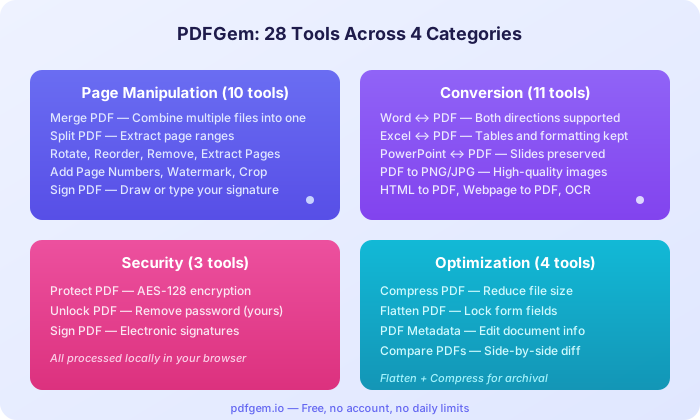
Seitenbearbeitung (10 Werkzeuge)
- PDF zusammenfügen — Mehrere PDFs in einer Datei kombinieren.
- PDF teilen — Seitenbereiche extrahieren oder ein Dokument in einzelne Seiten aufteilen.
- PDF drehen — Seitweise oder kopfüber stehende Seiten korrigieren.
- Seiten umordnen — Seiten per Drag-and-Drop in die richtige Reihenfolge bringen.
- Seiten entfernen — Unerwünschte Seiten löschen.
- Seiten extrahieren — Bestimmte Seiten aus einem größeren Dokument herausziehen.
- Seitenzahlen — Position, Format und Startnummer wählen.
- Wasserzeichen — Fügt auf jeder Seite nahe der Mitte denselben Text horizontal oder um 45° gedreht ein; Deckkraft, Schriftgröße und Farbe sind einstellbar. Die Position lässt sich nicht frei verschieben. Die integrierte Helvetica-Schrift deckt Unicode nur begrenzt ab, daher nichtlateinische Zeichen vorab prüfen.
- PDF unterschreiben — Fügen Sie einer PDF-Seite ein gezeichnetes oder hochgeladenes sichtbares Unterschriftsbild hinzu. Dies ist keine digitale Zertifikatssignatur.
- PDF zuschneiden — Seitenränder beschneiden.
Konvertierung (12 Tools)
- PDF zu Word — Extrahiert eingebetteten Text, aus der Schriftgröße abgeleitete Überschriften und Seitenumbrüche in eine bearbeitbare DOCX-Datei. Spalten, Tabellen, Bilder und komplexe Layouts können manuelle Korrekturen erfordern.
- Word zu PDF — DOCX im Browser in ein gerastertes A4-PDF umwandeln. Text, Listen, einfache Tabellen und Inline-Bilder gelingen am besten; komplexes Layout kann sich ändern.
- PDF zu Excel — Leitet Zeilen und Spalten aus der Position des PDF-Texts ab und erstellt eine bearbeitbare XLSX-Datei. Verbundene Zellen, Textumbrüche, Bilder und komplexe Tabellen können manuelle Korrekturen erfordern.
- Excel zu PDF — Je ein XLSX-, XLS- oder CSV-Blatt in ein gerastertes PDF umwandeln. Werte und ein Basisraster erscheinen; Diagramme und Druckeinstellungen nicht.
- PDF zu PowerPoint — Rendert jede PDF-Seite als Bild auf einer eigenen PowerPoint-Folie. Der Inhalt des Folienbilds ist nicht einzeln bearbeitbar; das Rendering kann je nach PDF variieren.
- PowerPoint zu PDF — Unterstützten PPTX-Text und Bilder in gerasterte PDF-Seiten umwandeln. Diagramme, SmartArt, Gruppen, Hintergründe, Themen, Medien und Schriften können fehlen.
- PDF zu PNG — Rendern Sie jede PDF-Seite im Browser mit 1x, 2x oder 3x als PNG. Dieses Werkzeug exportiert kein JPG.
- PDF zu Text — Eingebetteten, auswählbaren Text aus PDF-Seiten im Browser extrahieren. Die Reihenfolge hängt von der PDF-Struktur ab; gescannte Seiten benötigen OCR.
- OCR PDF — Das OCR-PDF-Tool von PDFGem extrahiert Text lokal zur Prüfung, zum Kopieren oder als TXT. Es verändert das Original-PDF nicht, fügt keine versteckte Ebene hinzu und erstellt kein durchsuchbares PDF. Dafür ist ein spezielles Tool nötig, das PDFGem derzeit nicht anbietet.
- Bilder extrahieren — Finden Sie kompatible Rasterbilder in einer PDF und exportieren Sie dekodierte Pixel im Browser als neue PNGs.
- HTML zu PDF — Konvertieren Sie bereinigtes HTML im Browser in ein gerastertes A4-PDF. Einfaches CSS wird unterstützt; Skripte, Formulare und iframes werden entfernt.
- JPG in PDF — JPG-, PNG-, GIF- oder WebP-Bilder im Browser zu einem PDF verbinden. Die Gesamteingabe ist auf 100 MB begrenzt; GIF und WebP werden zu JPEG.
Sicherheit (3 Werkzeuge)
- PDF schützen — AES-128-Verschlüsselung mit Passwort hinzufügen. Alles in Ihrem Browser.
- PDF entsperren — Passwortschutz von Ihrem eigenen PDF entfernen.
- PDF schwärzen — Schwärzt vertrauliche Inhalte dauerhaft, bevor die neue PDF gespeichert wird.
Optimierung (4 Werkzeuge)
- PDF komprimieren — Erstellt lokal ein bildbasiertes PDF, indem jede Seite als JPEG gerendert wird. Der Vorgang ist verlustbehaftet, entfernt Dokumentfunktionen und verkleinert nicht immer.
- PDF abflachen — Flachen Sie unterstützte AcroForm-Felder lokal im Browser ab. Anmerkungen und zertifikatbasierte digitale Signaturen werden nicht verarbeitet.
- PDF-Metadaten — Titel, Autor und andere Dokumenteigenschaften bearbeiten.
- PDFs vergleichen — Vergleichen Sie zwei PDFs als gerenderte Seitenbilder nebeneinander, überlagert oder per Pixel-Diff. Text und interne Dateistruktur werden nicht verglichen.
Lesen und Bearbeiten (3 Tools)
- PDF-Leser — Öffnet PDF-Dateien zum Lesen und Navigieren im Browser.
- PDF ausfüllen — Füllt interaktive PDF-Formularfelder aus.
- PDF bearbeiten — Dieses Tool fügt neuen Text und Bilder über Ihrer PDF hinzu.
Die 6 nützlichsten Werkzeuge
- PDF zusammenfügen — Bewerbungsunterlagen zusammenstellen, gescannte Seiten kombinieren oder einen Gesamtbericht erstellen.
- PDF komprimieren — PDFGem rendert jede Seite lokal, codiert sie als JPEG und erstellt ein neues bildbasiertes PDF. Das kann in manchen Fällen helfen, ist aber verlustbehaftet, entfernt interaktive und semantische Funktionen und garantiert keine kleinere Datei.
- PDF unterschreiben — Fügen Sie einer PDF-Seite ein gezeichnetes oder hochgeladenes sichtbares Unterschriftsbild hinzu. Dies ist keine digitale Zertifikatssignatur.
- PDF zu Word — Extrahiert eingebetteten Text, aus der Schriftgröße abgeleitete Überschriften und Seitenumbrüche in eine bearbeitbare DOCX-Datei. Spalten, Tabellen, Bilder und komplexe Layouts können manuelle Korrekturen erfordern.
- OCR PDF — Das OCR-PDF-Tool von PDFGem extrahiert Text lokal zur Prüfung, zum Kopieren oder als TXT. Es verändert das Original-PDF nicht, fügt keine versteckte Ebene hinzu und erstellt kein durchsuchbares PDF. Dafür ist ein spezielles Tool nötig, das PDFGem derzeit nicht anbietet.
- PDF schützen — Vor dem Versand vertraulicher Dokumente ein Passwort hinzufügen.
Datenschutz: lokale Verarbeitung bei allen aktiven Tools
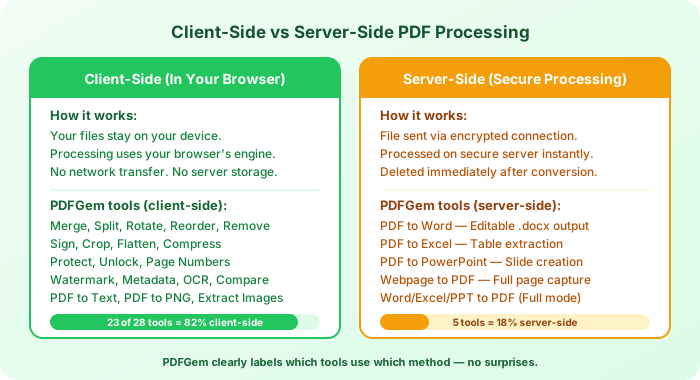
Alle 32 aktiven PDFGem-Tools verarbeiten Dateien im Browser. Die Datei wird im Browser-Tab gelesen, im Gerätespeicher verarbeitet und das Ergebnis direkt heruntergeladen; Dokumentdaten werden nicht über das Netzwerk übertragen.
Mit der erforderlichen Einwilligung kann Google Analytics Nutzungsdaten erfassen. Sentry kann technische Fehlerdiagnosen wie Seiten-URL, Browser- und Gerätedaten, IP-Adresse, Tool-Kennung, Fehler-Stack sowie inhaltsfreie Messwerte wie Dateigröße oder Seitennummer erhalten. Dokumentinhalte, Passwörter oder Dateinamen senden wir nicht absichtlich.
Das Tool Webseite zu PDF ist nicht verfügbar, weil die Erfassung einer Live-URL einen entfernten Browser erfordert. Die Route nutzt noindex und zählt nicht zu den 32 aktiven Tools. Speichern Sie Webseiten über Drucken und Als PDF speichern im Browser.
Tipps zur Auswahl des richtigen Werkzeugs
- Dateien zusammenfügen? Beginnen Sie mit PDF zusammenfügen.
- PDF komprimieren — Erstellt lokal ein bildbasiertes PDF, indem jede Seite als JPEG gerendert wird. Der Vorgang ist verlustbehaftet, entfernt Dokumentfunktionen und verkleinert nicht immer. Es gibt keine feste Reduktion. Das Ergebnis hängt von den Quellseiten und der Render-Stufe ab. Ein bereits optimiertes PDF kann größer werden; vergleichen Sie es mit dem Original.
- PDF zu Word → Word zu PDF — Extrahiert eingebetteten Text, aus der Schriftgröße abgeleitete Überschriften und Seitenumbrüche in eine bearbeitbare DOCX-Datei. Spalten, Tabellen, Bilder und komplexe Layouts können manuelle Korrekturen erfordern.
- OCR PDF — Das OCR-PDF-Tool von PDFGem extrahiert Text lokal zur Prüfung, zum Kopieren oder als TXT. Es verändert das Original-PDF nicht, fügt keine versteckte Ebene hinzu und erstellt kein durchsuchbares PDF. Dafür ist ein spezielles Tool nötig, das PDFGem derzeit nicht anbietet.
- Vertrauliche Dokumente versenden? Fügen Sie mit PDF schützen ein Passwort hinzu.
Wählen Sie eines der 32 aktiven PDFGem-Tools und beginnen Sie ohne Registrierung oder tägliches Kontingent. Prüfen Sie die Vorgangsgrenzen auf der jeweiligen Tool-Seite und kontrollieren Sie das Ergebnis vor dem Teilen.
Häufig gestellte Fragen
Ist PDFGem wirklich kostenlos und ohne Tageslimits?
Ja. Alle 32 aktiven Tools sind ohne Konto, Bezahltarif, täglichen Vorgangszähler oder PDFGem-Wasserzeichen in der Ausgabe nutzbar. Einzelne Tools haben weiterhin Größen- oder Mengenlimits pro Vorgang; anspruchsvolle Dokumente werden außerdem durch Browser- und Gerätespeicher begrenzt.
Werden meine Dateien auf einen Server hochgeladen?
In den 32 aktiven Datei-Tools wird das ausgewählte Dokument im Browser verarbeitet und dafür nicht hochgeladen. Separate technische Netzwerkanfragen können dennoch auftreten.
Wie groß dürfen die Dateien sein?
Es gibt kein universell unterstütztes Maximum. Praktische Kapazität und Dauer hängen vom PDF, Browser, Gerätespeicher und den Seitenmaßen ab.
Funktioniert es auf dem Handy?
PDFGem läuft im Browser, doch Unterstützung und praktische Kapazität hängen vom Tool, Browser, Dokument und verfügbaren Gerätespeicher ab. Prüfen Sie die jeweilige Tool-Seite und das Ergebnis; anspruchsvolle Aufgaben funktionieren auf einem Desktop möglicherweise besser.
Wie schützt die lokale Verarbeitung meine Privatsphäre?
In den 32 aktiven Datei-Tools wird das ausgewählte Dokument im Browser verarbeitet und dafür nicht hochgeladen. Separate technische Netzwerkanfragen können dennoch auftreten. Mit der erforderlichen Einwilligung kann Google Analytics Nutzungsdaten erfassen. Sentry kann technische Fehlerdiagnosen wie Seiten-URL, Browser- und Gerätedaten, IP-Adresse, Tool-Kennung, Fehler-Stack sowie inhaltsfreie Messwerte wie Dateigröße oder Seitennummer erhalten. Dokumentinhalte, Passwörter oder Dateinamen senden wir nicht absichtlich.