
Die 28 besten kostenlosen PDF-Tools im Browser — Zusammenfuegen, Konvertieren und Schuetzen ohne Tageslimits
Jedes Jahr werden ueber 290 Milliarden PDFs erstellt. Wenn Sie mit Dokumenten arbeiten — Rechnungen, Vertraege, Lebenslaufe, Berichte, Praesentationen — bearbeiten Sie regelmaessig PDFs. Und irgendwann muessen Sie mehr tun als nur lesen.
PDFGem bietet Ihnen 28 kostenlose PDF-Werkzeuge, die alles abdecken: Zusammenfuegen, Teilen, Konvertieren, Unterschreiben, Komprimieren und Schuetzen. Die meisten laufen direkt in Ihrem Browser, sodass Ihre Dateien Ihr Geraet nie verlassen. Kein Konto. Keine Tageslimits. Keine Bezahlschranken.
Worauf Sie bei kostenlosen PDF-Tools achten sollten
Nicht alle "kostenlosen" PDF-Tools sind wirklich kostenlos. Viele beschraenken Sie auf 1-3 Vorgaenge pro Tag, sperren Funktionen hinter Bezahlplaene oder verlangen eine Registrierung. Darauf kommt es wirklich an:
- Keine Tageslimits — Verarbeiten Sie 1 Datei oder 50. Das Werkzeug sollte jedes Mal gleich funktionieren.
- Keine Pflichtregistrierung — Wenn Sie ein Konto erstellen muessen, nur um zwei PDFs zusammenzufuegen, optimiert das Tool sein Geschaeft, nicht Ihre Erfahrung.
- Datenschutz durch Design — Browserbasierte Verarbeitung bedeutet, dass Ihre Dateien nie an einen Remote-Server gesendet werden.
- Keine Wasserzeichen — Einige Tools stempeln ihr Logo auf das Ergebnis, es sei denn, Sie bezahlen.
- Geschwindigkeit — Lokale Verarbeitung ist nahezu sofort. Serverseitige Tools sollten in unter 15 Sekunden fertig sein.
Die 28 PDFGem-Werkzeuge nach Kategorie
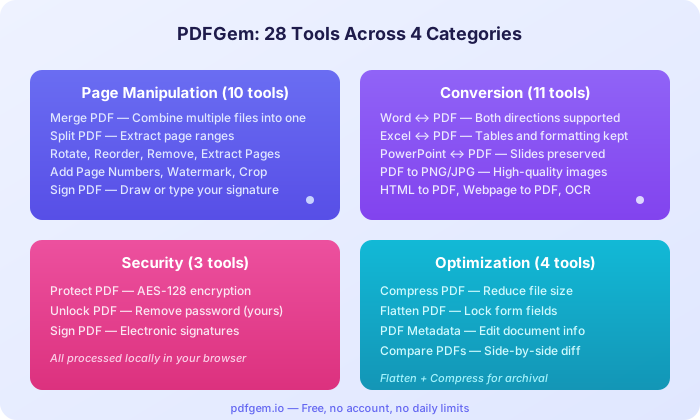
Seitenbearbeitung (10 Werkzeuge)
- PDF zusammenfuegen — Mehrere PDFs in einer Datei kombinieren.
- PDF teilen — Seitenbereiche extrahieren oder ein Dokument in einzelne Seiten aufteilen.
- PDF drehen — Seitweise oder kopfueber stehende Seiten korrigieren.
- Seiten umordnen — Seiten per Drag-and-Drop in die richtige Reihenfolge bringen.
- Seiten entfernen — Unerwuenschte Seiten loeschen.
- Seiten extrahieren — Bestimmte Seiten aus einem groesseren Dokument herausziehen.
- Seitenzahlen — Position, Format und Startnummer waehlen.
- Wasserzeichen — Text auf allen Seiten mit individueller Deckkraft und Position hinzufuegen.
- PDF unterschreiben — Unterschrift zeichnen, tippen oder hochladen und auf jeder Seite platzieren.
- PDF zuschneiden — Seitenraender beschneiden.
Konvertierung (11 Werkzeuge)
- PDF zu Word — Jedes PDF in ein bearbeitbares .docx-Dokument umwandeln.
- Word zu PDF — .docx-Dateien mit Quick- (lokal) oder Full-Modus (Server) konvertieren.
- PDF zu Excel — Tabellen aus PDFs in bearbeitbare Tabellenkalkulationen extrahieren.
- Excel zu PDF — Tabellenkalkulationen mit erhaltener Formatierung konvertieren.
- PDF zu PowerPoint — PDF-Seiten in bearbeitbare PPTX-Folien umwandeln.
- PowerPoint zu PDF — Praesentationen mit erhaltenem Folienlayout konvertieren.
- PDF zu PNG/JPG — Seiten in hochwertige Bilder konvertieren.
- PDF zu Text — Allen Textinhalt aus einem PDF extrahieren.
- OCR PDF — Text aus gescannten Dokumenten extrahieren.
- Bilder extrahieren — Eingebettete Fotos und Grafiken in Originalaufloesung extrahieren.
- HTML/Webpage zu PDF — Webseiten oder HTML-Code in PDF konvertieren.
Sicherheit (3 Werkzeuge)
- PDF schuetzen — AES-128-Verschluesselung mit Passwort hinzufuegen. Alles in Ihrem Browser.
- PDF entsperren — Passwortschutz von Ihrem eigenen PDF entfernen.
- PDF unterschreiben — Elektronische Unterschriften zu Vertraegen oder Formularen hinzufuegen.
Optimierung (4 Werkzeuge)
- PDF komprimieren — Dateigroesse fuer E-Mail-Anhaenge reduzieren. Ein 15-MB-Bericht kann auf 2-3 MB schrumpfen.
- PDF abflachen — Formularfelder und Anmerkungen sperren.
- PDF-Metadaten — Titel, Autor und andere Dokumenteigenschaften bearbeiten.
- PDFs vergleichen — Visueller Seite-an-Seite-Vergleich zweier Versionen.
Die 6 nuetzlichsten Werkzeuge
- PDF zusammenfuegen — Bewerbungsunterlagen zusammenstellen, gescannte Seiten kombinieren oder einen Gesamtbericht erstellen.
- PDF komprimieren — Wenn die Datei das 25-MB-Limit des E-Mail-Anhangs ueberschreitet. Die Komprimierung reduziert bildlastige PDFs um 60-80%.
- PDF unterschreiben — Vertraege, Mietvertraege oder Steuerformulare unterschreiben, ohne zu drucken.
- PDF zu Word — Wenn Sie ein PDF erhalten, aber den Inhalt bearbeiten muessen.
- OCR PDF — Gescannte Dokumente mit nicht auswaehlbarem Text? OCR erkennt den Text und macht ihn durchsuchbar.
- PDF schuetzen — Vor dem Versand vertraulicher Dokumente ein Passwort hinzufuegen.
Datenschutz: lokale vs. serverseitige Verarbeitung
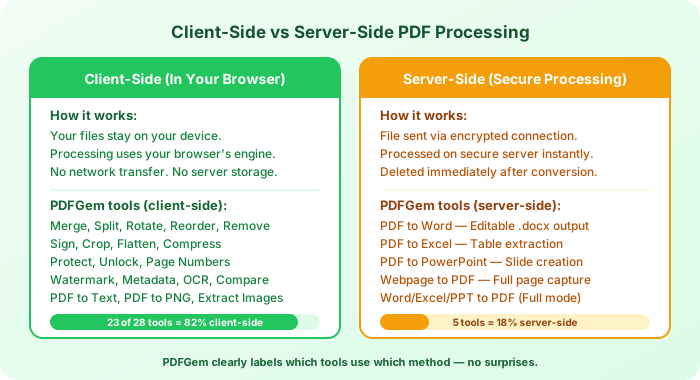
Datenschutz ist keine Marketing-Aussage — es ist eine architektonische Entscheidung. PDFGem verarbeitet 23 seiner 28 Werkzeuge vollstaendig in Ihrem Browser. Ihre Dateien werden im Browser-Tab gelesen, im Geraetespeicher verarbeitet und das Ergebnis wird direkt heruntergeladen. Nichts geht ueber das Netzwerk.
Die 5 Werkzeuge, die Server-Verarbeitung benoetigen, verwenden verschluesselte Verbindungen. Dateien werden sofort verarbeitet und nach der Konvertierung vom Server geloescht.
Tipps zur Auswahl des richtigen Werkzeugs
- Dateien zusammenfuegen? Beginnen Sie mit PDF zusammenfuegen.
- Datei zu gross fuer E-Mail? PDF komprimieren eignet sich gut fuer bildlastige Dokumente.
- PDF-Inhalt bearbeiten? Konvertieren Sie zuerst mit PDF zu Word, bearbeiten Sie und konvertieren Sie zurueck.
- Gescanntes Dokument ohne auswaehlbaren Text? Nutzen Sie OCR PDF.
- Vertrauliche Dokumente versenden? Fuegen Sie mit PDF schuetzen ein Passwort hinzu.
Alle 28 Werkzeuge sind jetzt verfuegbar unter pdfgem.io — oeffnen Sie ein Werkzeug und starten Sie in Sekunden. Ohne Registrierung, ohne Limits.