
دليل شامل لأفضل 32 أداة PDF مجانية عبر الإنترنت — دمج وتحويل وحماية ملفاتك بدون حدود يومية
إذا كنت تتعامل مع المستندات — الفواتير والعقود والسير الذاتية والتقارير والعروض التقديمية — فأنت تتعامل مع ملفات PDF بشكل منتظم. وفي مرحلة ما، تحتاج إلى أكثر من مجرد قراءتها.
يقدّم PDFGem 32 أداة PDF فعّالة لدمج المستندات وتحويلها وتوقيعها وضغطها وحمايتها. تتم معالجة المستند المحدد في المتصفح ولا يُرفع بغرض المعالجة. لا توجد حصة يومية، لكن كل عملية تظل مرتبطة بالأداة وتعقيد المستند والمتصفح والذاكرة المتاحة. قد تتلقى خدمات التحليلات ومراقبة الأخطاء بيانات تقنية، لا محتوى المستند.
ما الذي تبحث عنه في أدوات PDF المجانية
- لا عدّاد يوميًا — لا يجمع PDFGem عدد العمليات خلال اليوم. لكن العملية الواحدة ليست بلا حدود؛ فالحجم المقبول وعدد الملفات وتعقيد المستند واستهلاك الذاكرة تختلف حسب الأداة.
- بدون تسجيل إجباري — إذا كنت بحاجة لإنشاء حساب لمجرد دمج ملفي PDF، فالأداة تحسن أعمالها وليس تجربتك.
- الخصوصية بالتصميم — في الأدوات الفعّالة وعددها 32، تتم معالجة المستند المحدد في المتصفح ولا يُرفع لتنفيذ العملية. وقد تظهر طلبات شبكة تقنية منفصلة.
- بدون علامات مائية — بعض الأدوات تطبع شعارها على النتيجة ما لم تدفع.
- السرعة — لا تتطلب المعالجة المحلية رفع المستند كاملاً ثم تنزيله، لكن المدة تعتمد على الأداة والملف والمتصفح ومعالج الجهاز وذاكرته.
أدوات PDFGem النشطة الـ 32 حسب الفئة
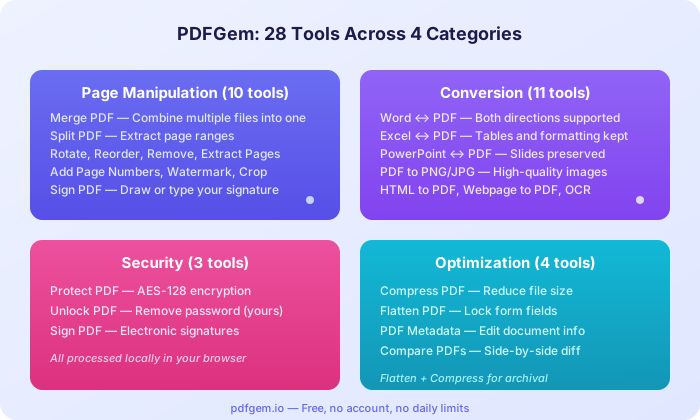
إدارة الصفحات (10 أدوات)
- دمج PDF — اجمع عدة ملفات PDF في ملف واحد.
- تقسيم PDF — استخرج نطاقات صفحات أو قسّم المستند إلى صفحات فردية.
- تدوير PDF — صحح الصفحات المائلة أو المقلوبة.
- إعادة ترتيب الصفحات — اسحب الصفحات إلى الترتيب المطلوب.
- حذف الصفحات — احذف الصفحات غير المرغوب فيها.
- استخراج الصفحات — استخرج صفحات محددة من مستند أكبر.
- ترقيم الصفحات — اختر الموضع والتنسيق ورقم البداية.
- إضافة علامة مائية — تضيف النص نفسه قرب وسط كل صفحة أفقيًا أو بزاوية 45°، مع التحكم في الشفافية وحجم الخط واللون. لا يمكن سحب الموضع بحرية. تغطية Unicode في خط Helvetica المضمّن محدودة، لذا افحص الأحرف غير اللاتينية في الناتج قبل الاعتماد عليها.
- توقيع PDF — أضف صورة توقيع مرئية مرسومة أو مختارة إلى صفحة واحدة من PDF. هذا ليس توقيعاً رقمياً قائماً على شهادة.
- قص PDF — قص هوامش الصفحة.
التحويل (12 أداة)
- PDF إلى Word — يستخرج النص المضمّن والعناوين المستنتجة من حجم الخط وفواصل الصفحات إلى DOCX قابل للتحرير. قد تتطلب الأعمدة والجداول والصور والتخطيطات المعقدة تصحيحاً يدوياً.
- Word إلى PDF — حوّل DOCX إلى PDF A4 نقطي في المتصفح. يناسب النص والقوائم والجداول البسيطة والصور السطرية؛ وقد تتغير الصفحات والرؤوس والخطوط والتخطيطات المعقدة.
- PDF إلى Excel — يستنتج الصفوف والأعمدة من مواضع نص PDF وينشئ XLSX قابلاً للتحرير. قد تتطلب الخلايا المدمجة والنص الملتف والصور والجداول المعقدة تصحيحاً يدوياً.
- Excel إلى PDF — حوّل ورقة XLSX أو XLS أو CSV واحدة في كل مرة إلى PDF نقطي. تظهر القيم وشبكة بسيطة؛ ولا تُحفظ الرسوم وإعدادات الطباعة.
- PDF إلى PowerPoint — يعرض كل صفحة PDF كصورة على شريحة PowerPoint مستقلة. لا يمكن تحرير محتوى الصورة على حدة، وقد تختلف النتيجة باختلاف ملف PDF.
- PowerPoint إلى PDF — حوّل النص والصور المدعومة في PPTX إلى صفحات PDF نقطية. قد تختفي الرسوم وSmartArt والمجموعات والخلفيات والسمات والوسائط والخطوط.
- PDF إلى PNG — اعرض كل صفحة PDF كملف PNG بمقياس 1x أو 2x أو 3x داخل المتصفح. لا تصدّر هذه الأداة ملفات JPG.
- PDF إلى نص — استخرج في المتصفح النص المضمّن والقابل للتحديد من صفحات PDF. يعتمد الترتيب على بنية الملف، وتحتاج الصفحات الممسوحة ضوئياً إلى OCR.
- OCR PDF — تستخرج أداة OCR PDF من PDFGem النص محلياً للمراجعة أو النسخ أو تنزيل TXT. لا تعدّل PDF الأصلي ولا تضيف طبقة مخفية ولا تنشئ PDF قابلاً للبحث. تتطلب هذه الخطوة أداة متخصصة لا يقدمها PDFGem حالياً.
- استخراج الصور — اعثر على الصور النقطية المتوافقة داخل PDF وأعد تصدير البكسلات المفكوكة كملفات PNG جديدة في المتصفح.
- HTML إلى PDF — حوّل HTML مُنقّى إلى PDF بحجم A4 على هيئة صور نقطية داخل المتصفح. يدعم CSS الأساسي، وتُزال السكربتات والنماذج وiframe قبل التحويل.
- JPG إلى PDF — ادمج صور JPG أو PNG أو GIF أو WebP في PDF واحد داخل المتصفح. الحد الإجمالي للمدخلات 100 MB، وتُحوّل GIF وWebP إلى JPEG.
الأمان (3 أدوات)
- حماية PDF — أضف تشفير AES-128 بكلمة مرور. بالكامل في متصفحك.
- فتح PDF — أزل حماية كلمة المرور من ملف PDF الخاص بك.
- حجب محتوى PDF — يحجب المحتوى الحساس نهائياً قبل حفظ ملف PDF الجديد.
التحسين (4 أدوات)
- ضغط PDF — ينشئ محلياً ملف PDF قائماً على الصور بعرض كل صفحة كـ JPEG. العملية مع فقدان، وتزيل وظائف المستند، ولا تضمن تقليل الحجم.
- تسطيح PDF — سطّح حقول AcroForm المدعومة محلياً في المتصفح. لا تُعالج التعليقات التوضيحية أو التوقيعات الرقمية القائمة على شهادة.
- بيانات PDF الوصفية — اعرض وحرر العنوان والمؤلف والخصائص الأخرى.
- مقارنة PDF — قارن ملفي PDF كصور صفحات معروضة، جنباً إلى جنب أو بالتراكب أو بفروق البكسل. لا تقارن الأداة النص أو المعنى أو البيانات الوصفية أو بنية الملف.
القراءة والتحرير (3 أدوات)
- قارئ PDF — يفتح ملفات PDF ويتيح قراءتها في المتصفح.
- ملء PDF — يملأ حقول نماذج PDF التفاعلية.
- تحرير PDF — تضيف هذه الأداة نصاً وصوراً جديدة فوق ملف PDF.
أكثر 6 أدوات فائدة
- دمج PDF — لتجميع حزم المستندات أو دمج الصفحات الممسوحة ضوئياً أو إنشاء تقرير واحد من عدة ملفات.
- ضغط PDF — يعرض PDFGem كل صفحة محلياً، ويرمّزها كـ JPEG، وينشئ PDF جديداً قائماً على الصور. قد يفيد في بعض الحالات، لكنه مع فقدان، ويزيل الوظائف التفاعلية والدلالية، ولا يضمن ملفاً أصغر.
- توقيع PDF — أضف صورة توقيع مرئية مرسومة أو مختارة إلى صفحة واحدة من PDF. هذا ليس توقيعاً رقمياً قائماً على شهادة.
- PDF إلى Word — يستخرج النص المضمّن والعناوين المستنتجة من حجم الخط وفواصل الصفحات إلى DOCX قابل للتحرير. قد تتطلب الأعمدة والجداول والصور والتخطيطات المعقدة تصحيحاً يدوياً.
- OCR PDF — تستخرج أداة OCR PDF من PDFGem النص محلياً للمراجعة أو النسخ أو تنزيل TXT. لا تعدّل PDF الأصلي ولا تضيف طبقة مخفية ولا تنشئ PDF قابلاً للبحث. تتطلب هذه الخطوة أداة متخصصة لا يقدمها PDFGem حالياً.
- حماية PDF — قبل إرسال مستندات حساسة عبر البريد الإلكتروني، أضف كلمة مرور.
الخصوصية: معالجة محلية في جميع الأدوات النشطة
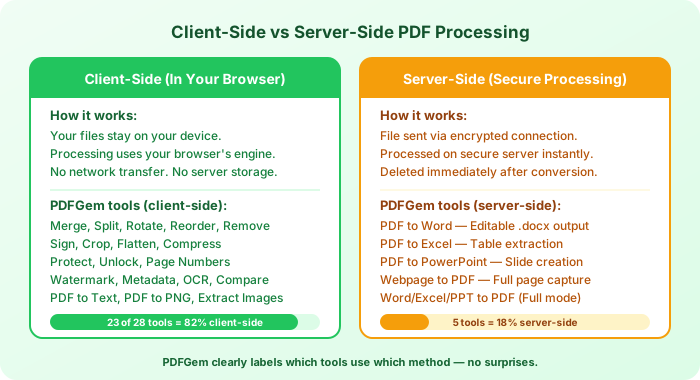
تعالج أدوات PDFGem النشطة الـ 32 الملفات داخل المتصفح. يُقرأ الملف في التبويب ويُعالج في ذاكرة الجهاز ثم تُنزّل النتيجة مباشرة؛ ولا تمر بيانات المستند عبر الشبكة.
بعد الحصول على الموافقة اللازمة، قد يجمع Google Analytics بيانات الاستخدام. وقد يتلقى Sentry تشخيصات تقنية مثل رابط الصفحة ومعلومات المتصفح والجهاز وعنوان IP ومعرّف الأداة وتسلسل الخطأ ومقاييس لا تتضمن المحتوى مثل حجم الملف أو رقم الصفحة. لا نرسل عمداً محتوى المستندات أو كلمات المرور أو أسماء الملفات.
أداة صفحة ويب إلى PDF غير متاحة حالياً لأن التقاط رابط مباشر يتطلب متصفحاً بعيداً. المسار موسوم بـ noindex ولا يُحتسب ضمن الأدوات الفعّالة وعددها 32. لحفظ صفحة استخدم أمر الطباعة ثم الحفظ بصيغة PDF في متصفحك.
نصائح لاختيار الأداة المناسبة
- تحتاج لدمج ملفات؟ ابدأ بـدمج PDF.
- ضغط PDF — ينشئ محلياً ملف PDF قائماً على الصور بعرض كل صفحة كـ JPEG. العملية مع فقدان، وتزيل وظائف المستند، ولا تضمن تقليل الحجم. لا يوجد تقليل ثابت. تعتمد النتيجة على الصفحات المصدر ومستوى العرض. قد يصبح PDF المحسن أكبر؛ قارن الناتج بالأصل.
- PDF إلى Word → Word إلى PDF — يستخرج النص المضمّن والعناوين المستنتجة من حجم الخط وفواصل الصفحات إلى DOCX قابل للتحرير. قد تتطلب الأعمدة والجداول والصور والتخطيطات المعقدة تصحيحاً يدوياً.
- OCR PDF — تستخرج أداة OCR PDF من PDFGem النص محلياً للمراجعة أو النسخ أو تنزيل TXT. لا تعدّل PDF الأصلي ولا تضيف طبقة مخفية ولا تنشئ PDF قابلاً للبحث. تتطلب هذه الخطوة أداة متخصصة لا يقدمها PDFGem حالياً.
- ترسل مستندات حساسة؟ استخدم حماية PDF لإضافة كلمة مرور.
اختر ما تحتاجه من أدوات PDFGem الفعّالة وعددها 32 وابدأ بلا تسجيل أو استهلاك حصة يومية. راجع قيود العملية الواحدة في صفحة الأداة، ثم افحص الناتج قبل مشاركته.
الأسئلة الشائعة
هل PDFGem مجاني حقاً وبلا حدود يومية؟
نعم. الأدوات الفعّالة وعددها 32 مجانية بلا حساب أو خطة مدفوعة أو عدّاد يومي للعمليات، ولا تضيف علامة PDFGem إلى الناتج. ومع ذلك قد تفرض الأداة حدودًا على حجم الملفات أو عددها في العملية الواحدة، كما تعتمد المستندات الثقيلة على ذاكرة المتصفح والجهاز.
هل يتم رفع ملفاتي إلى خادم؟
في الأدوات الفعّالة وعددها 32، تتم معالجة المستند المحدد في المتصفح ولا يُرفع لتنفيذ العملية. وقد تظهر طلبات شبكة تقنية منفصلة.
ما هو الحد الأقصى لحجم الملف؟
تختلف الحدود حسب الأداة. تعرض كل صفحة الحد المطبق؛ تقبل المحولات الجديدة ملفات حتى 50 ميجابايت، كما تعتمد العمليات المحلية على ذاكرة الجهاز.
هل يعمل على الهاتف المحمول؟
يعمل PDFGem في المتصفح، لكن الدعم والسعة العملية يختلفان حسب الأداة والمتصفح وتعقيد المستند والذاكرة المتاحة في الجهاز. راجع صفحة الأداة والملف الناتج؛ وقد تعمل المهام الثقيلة بصورة أفضل على الكمبيوتر.
كيف تحمي المعالجة المحلية خصوصيتي؟
في الأدوات الفعّالة وعددها 32، تتم معالجة المستند المحدد في المتصفح ولا يُرفع لتنفيذ العملية. وقد تظهر طلبات شبكة تقنية منفصلة. بعد الحصول على الموافقة اللازمة، قد يجمع Google Analytics بيانات الاستخدام. وقد يتلقى Sentry تشخيصات تقنية مثل رابط الصفحة ومعلومات المتصفح والجهاز وعنوان IP ومعرّف الأداة وتسلسل الخطأ ومقاييس لا تتضمن المحتوى مثل حجم الملف أو رقم الصفحة. لا نرسل عمداً محتوى المستندات أو كلمات المرور أو أسماء الملفات.